Leve para lá. Continue fazendo.
Mova o mouse para a tela adjacente configurada, o teclado será seguido pelo computador que você controla. Menos trocas de teclado e mouse, menos interrupções.
 SyndeskTrabalhe de forma fluida entre dispositivosFerramenta de compartilhamento de teclado e mouse entre computadores
Crie no Mac. Teste no Windows.
Mova o mouse até a borda da tela e continue digitando. Dois computadores, um espaço de trabalho contínuo.
Windows · macOS · Linux Ver requisitos e versões
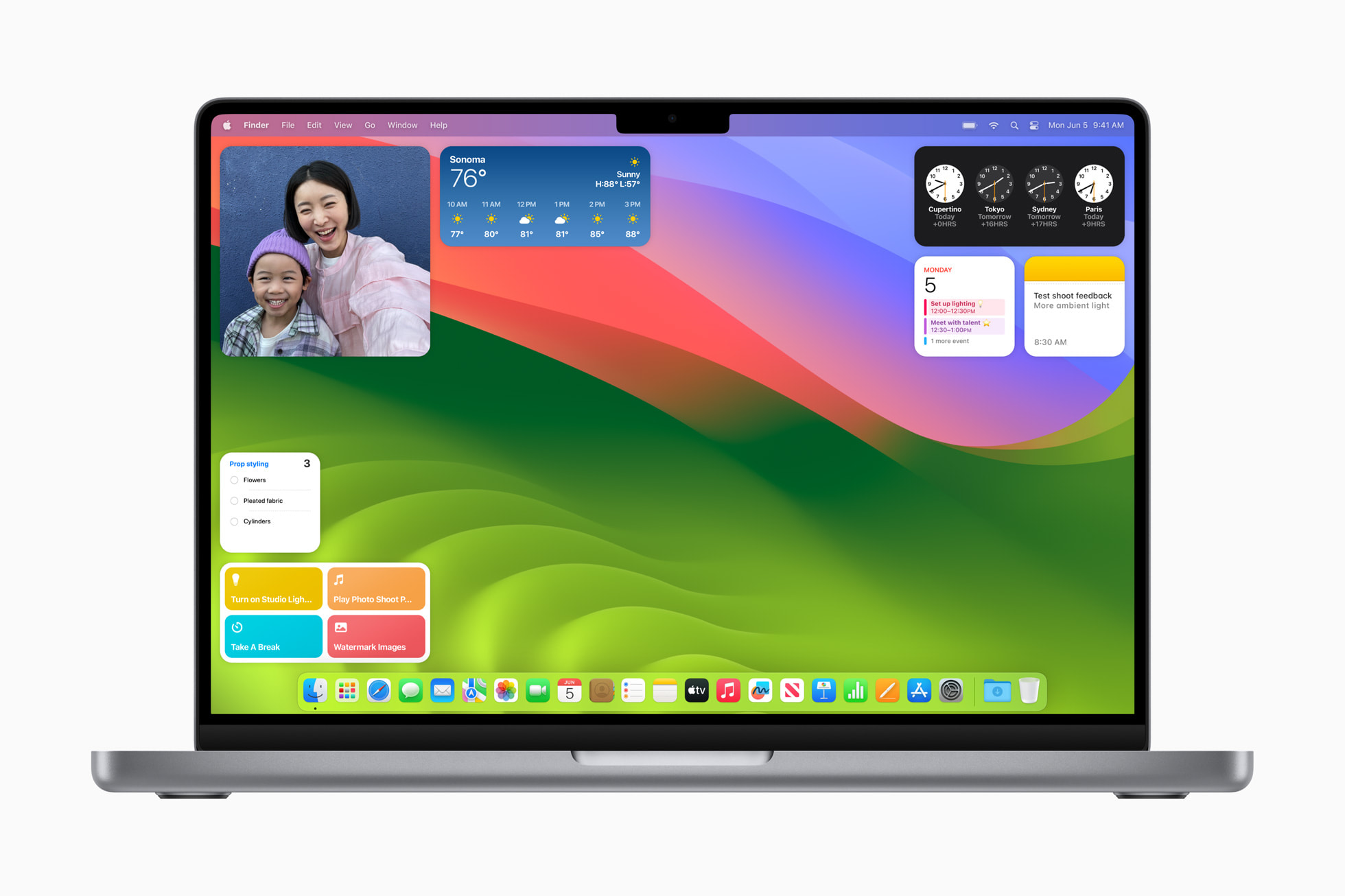
Escrita e criação
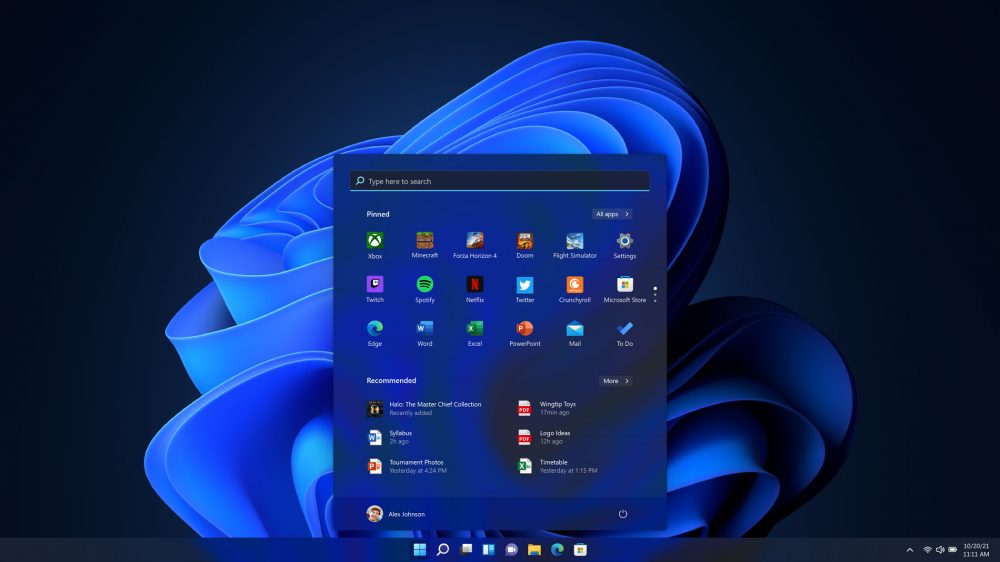
Desenvolvimento e execução
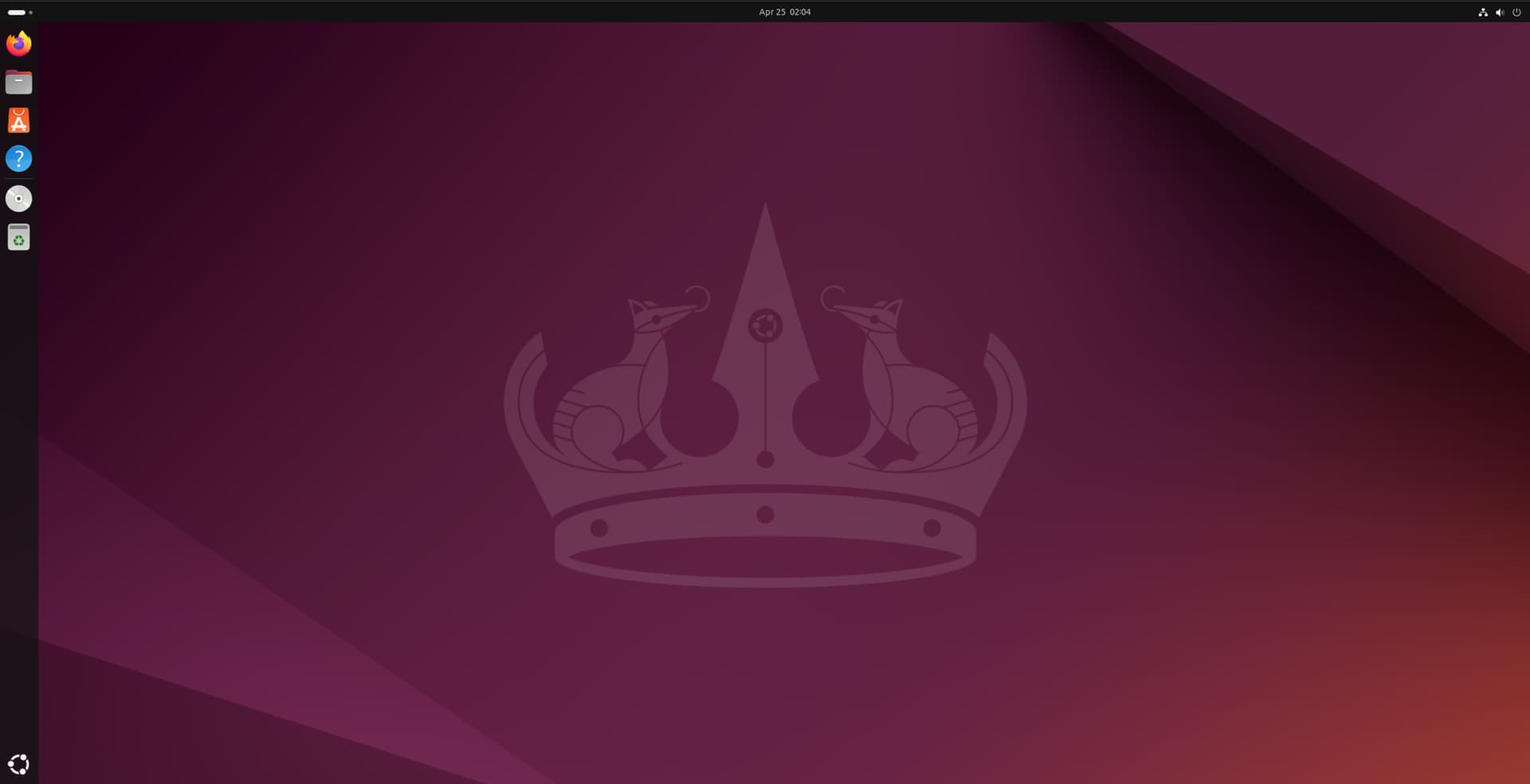
Ferramentas e serviços
Demonstração de funcionalidade, não é uma conexão de dispositivo real. Clique no nome do sistema para experimentar a troca.
Menos trocas, mais foco.
Cada sistema tem suas vantagens. Syndesk permite o uso de teclado e mouse familiares,
Tornem-se a língua comum entre eles.
O mouse passa pela borda da tela, o controle muda. Este é um exemplo de interação, não está conectado ao seu dispositivo.
Mova o mouse para a tela adjacente configurada, o teclado será seguido pelo computador que você controla. Menos trocas de teclado e mouse, menos interrupções.
Compartilhe área de transferência com configuração, continue o trabalho de texto em outro computador. Suporta conteúdo que muda com sistema e versão, não é igual a transferência de arquivos comuns.
Criptografia TLS padrão. Verifique a impressão digital do certificado na primeira conexão, confie apenas nos seus dispositivos e mantenha as configurações de criptografia.
Trabalhe do seu jeito.
Escreva código no Mac e valide o desempenho no Windows. Mantenha o ambiente em cada computador e continue usando o mesmo teclado e mouse ao alternar.
Consulte materiais, organize textos e continue a digitação. Ative o compartilhamento de área de transferência conforme necessário, mantendo seu próprio ritmo de trabalho.
Comece com dois computadores.
Conclua a configuração inicial e foque no trabalho atual.
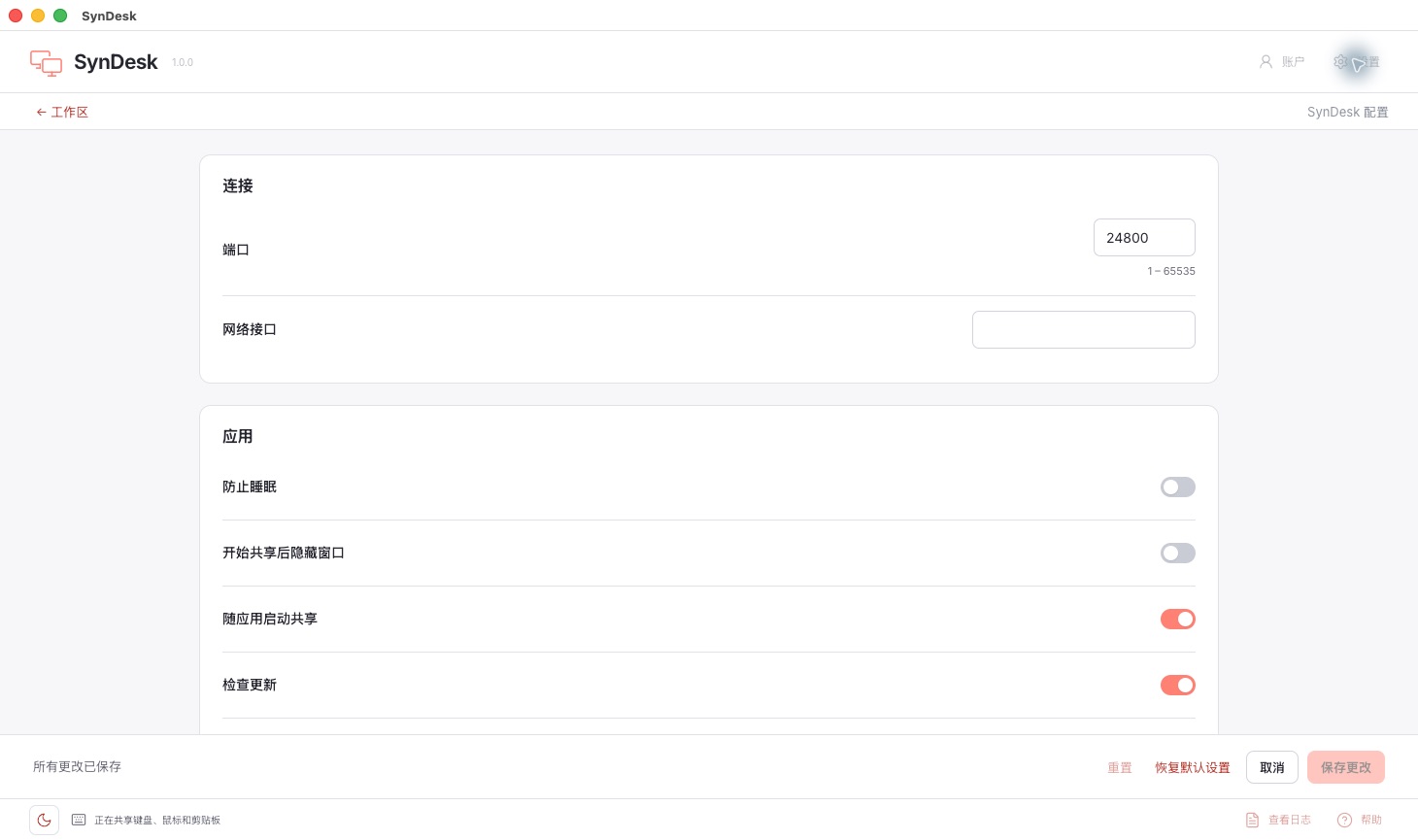
Instale a versão certa em cada computador, entre na mesma conta e ative cada dispositivo.
O computador que conecta teclados e mouse atua como servidor, enquanto outros computadores atuam como clientes. Alinhe o nome, endereço e posição da tela.
Conclua a autorização do sistema, verifique a impressão TLS, teste a troca de borda de tela e cópia e colagem de texto.
Dois números de dispositivos, mesma funcionalidade completa
US$58 para 3 computadores. US$78 para 5. Pague uma vez, sem mensalidade ou anuidade.
O cadastro inclui 3 dias de teste, sem cartão ou cobrança automática.
ver plano de compra únicaEntenda os limites de uso do compartilhamento de teclado e mouse, cópia e colagem entre sistemas e o software KVM.
Antes de começar
Conexão, compatibilidade e limites de uso.
Os computadores precisam ser acessíveis entre si por meio da rede. Recomenda-se conectar-se à mesma rede local na primeira utilização e verificar se o firewall permite a comunicação do Syndesk.
Syndesk suporta Windows, macOS e Linux. Instale as versões correspondentes a cada plataforma; os requisitos específicos das versões do sistema devem ser conforme as notas de lançamento na página de download.
Necessário. O computador que conecta o teclado e o mouse atua como servidor, enquanto outros computadores atuam como clientes, configurando os nomes dos dispositivos e o endereço do servidor.
Sim. Após habilitar o compartilhamento de área de transferência, é possível copiar e colar entre computadores. Os tipos de conteúdo e comportamentos suportados dependem do sistema e versão, e não são iguais ao transporte de arquivos comuns.
Syndesk compartilha teclado e mouse, cada computador ainda usa seu próprio monitor e aplicativos. Ele não fornece vídeo de tela remoto ou espelhamento de tela.
O Syndesk tem criptografia TLS ativada por padrão. Ao se conectar pela primeira vez, verifique a impressão digital do certificado do outro lado, confie apenas em seus próprios dispositivos e mantenha as configurações de criptografia.
O controle de entrada envolve permissões do sistema. O macOS verifica as permissões de acessibilidade, por exemplo, conforme solicitado; o Linux especialmente precisa confirmar o suporte ao ambiente de área de trabalho Wayland e aos componentes de captura de entrada.
A página de download lista instaladores publicados, requisitos e somas de verificação por plataforma. Confira o sistema, o processador e o status da versão antes de baixar.
Escolha a plataforma e confira os requisitos antes de baixar.