移動する。続けます。
設定された隣接スクリーンにマウスを移動すると、キーボード入力があなたの制御するコンピュータに従うようになります。キーボードやマウスを切り替える回数を減らし、作業の中断を減らしましょう。
 Syndeskマルチデバイスでスムーズに作業複数のコンピュータ間でのマウスとキーボードの共有ツール
Macで制作。Windowsで検証。
マウスを画面の端へ動かし、そのまま入力。2台のパソコンをひと続きの作業環境に。
Windows · macOS · Linux 動作環境と公開バージョンを確認
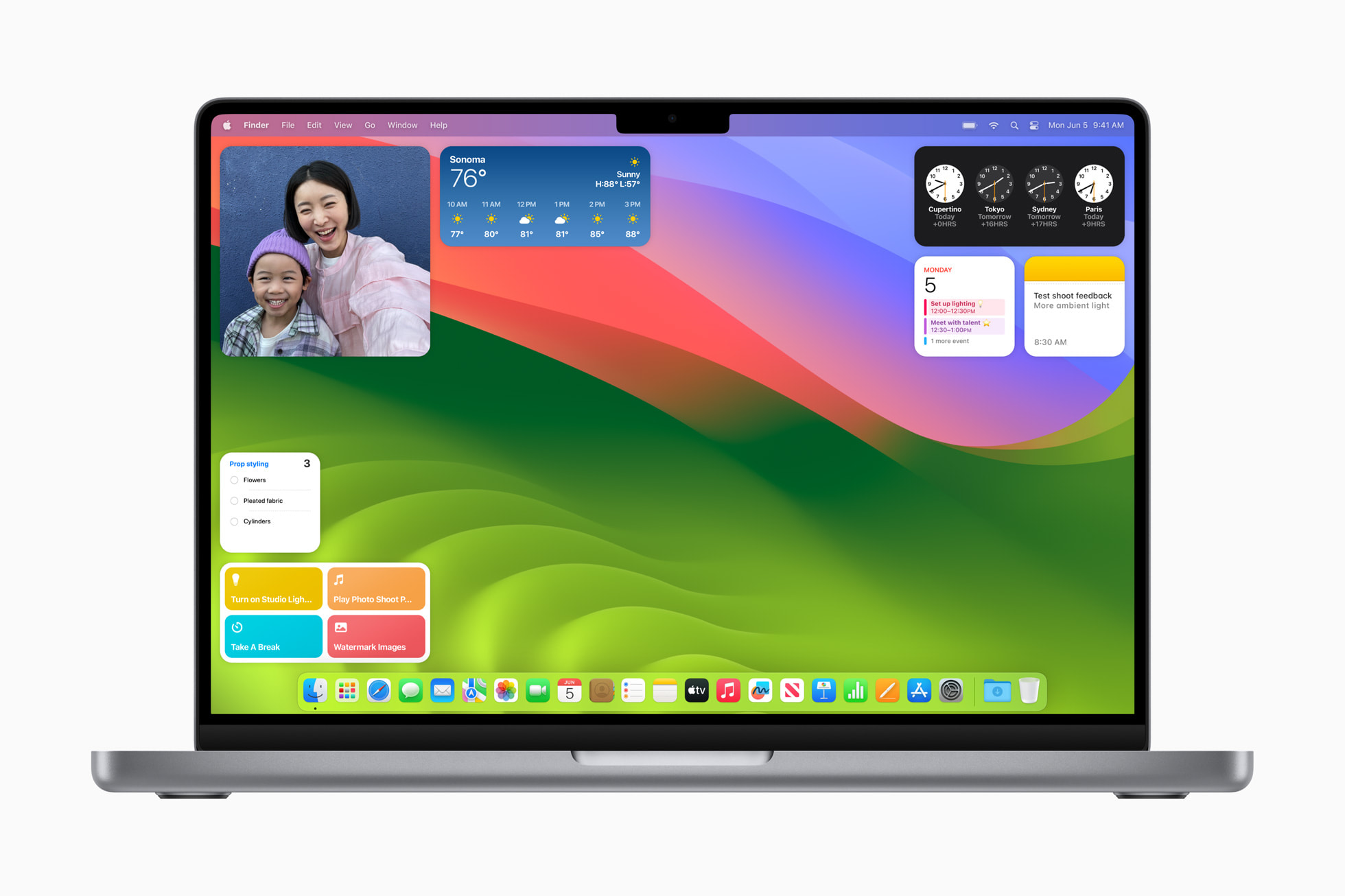
執筆と創作
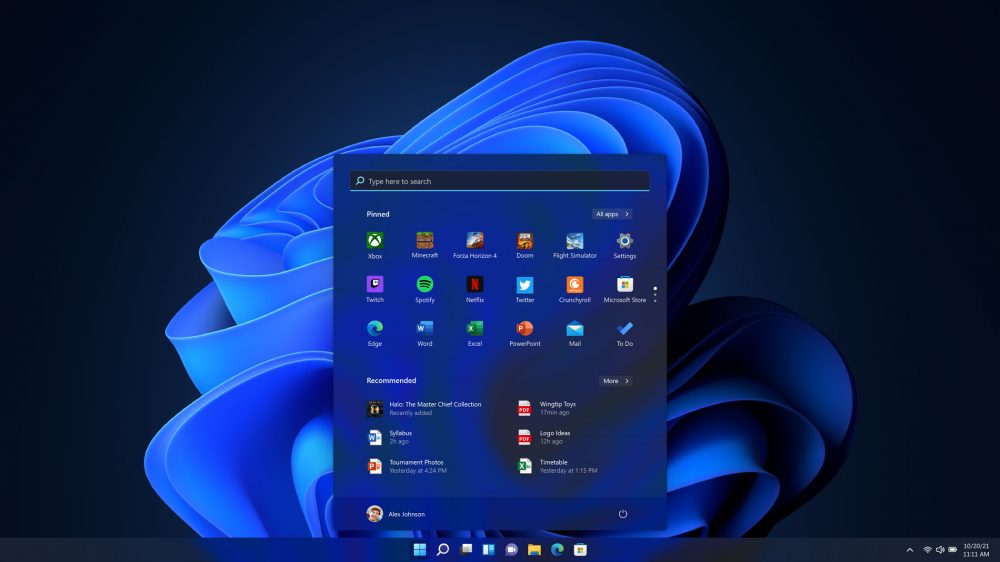
開発と実行
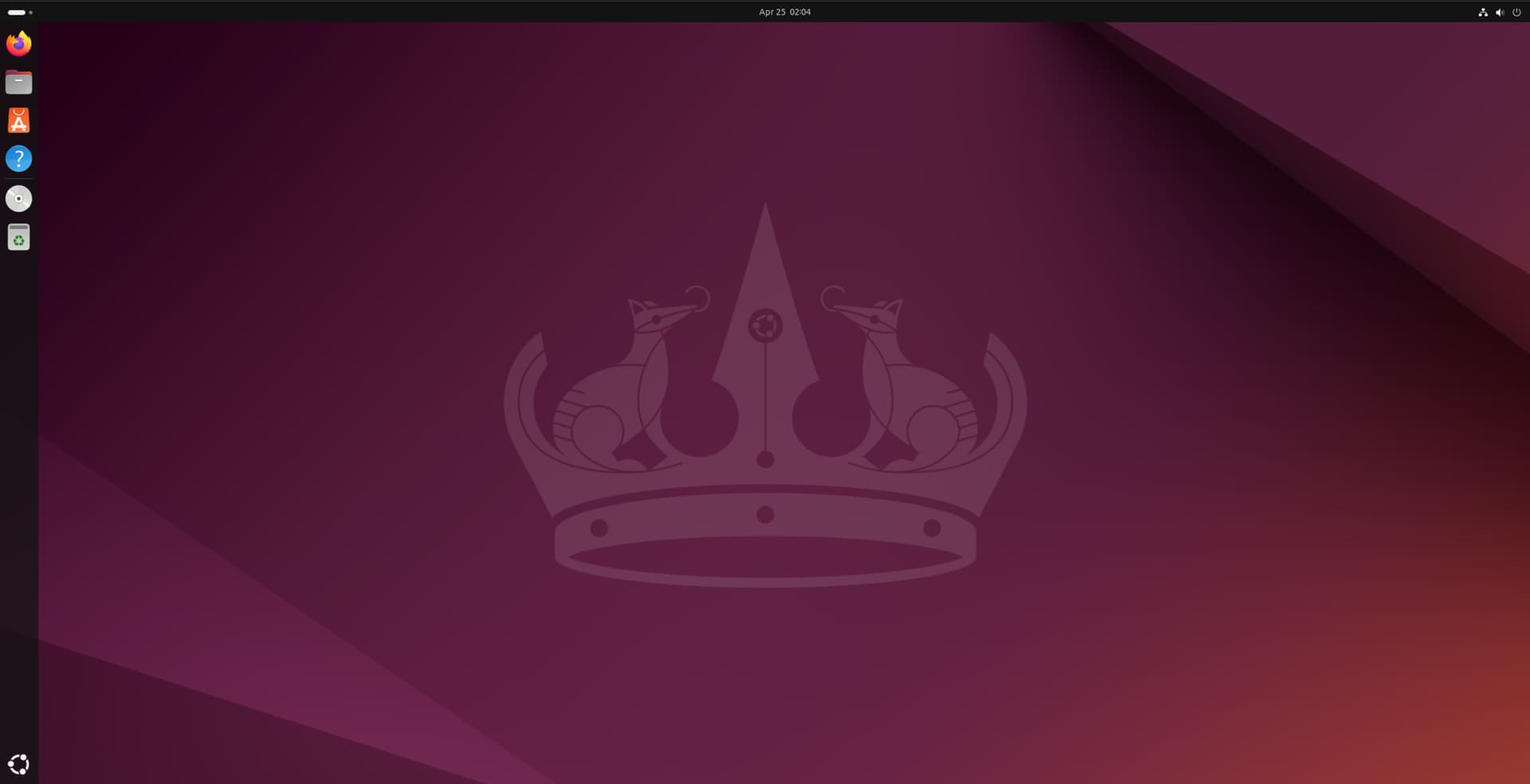
ツールとサービス
機能のデモです。実際のデバイス接続ではありません。システム名をクリックして切り替えを体験してください。
切り替えを減らし、集中を増やそう。
異なるシステムにはそれぞれ長所があります。Syndesk は慣れ親しんだキーボードとマウスで
それらの間の共通言語になります。
マウスがスクリーンのエッジを越えると、コントロールが切り替わります。ここはインタラクティブなデモであり、あなたのデバイスは接続されていません。
設定された隣接スクリーンにマウスを移動すると、キーボード入力があなたの制御するコンピュータに従うようになります。キーボードやマウスを切り替える回数を減らし、作業の中断を減らしましょう。
クリップボードを共有するように設定し、別のコンピューターでテキスト作業を再開してください。システムやバージョンによって内容が変化するため、一般的なファイル転送とは異なります。
デフォルトのTLS暗号化。初めて接続するときは証明書のフィンガープリントを確認し、自分のデバイスのみを信頼し、暗号化設定を保持してください。
あなたのやり方で作業してください。
Macでコードを書く、Windowsで動作を検証する。それぞれのコンピュータの環境を保持し、交互に操作するときに同じキーボードとマウスを使用し続けます。
資料を参照し、文章を整理し、入力を継続します。必要に応じてクリップボード共有を有効にし、自分の作業ペースを維持してください。
2台のコンピュータから始める
初期設定を完了したら、あとは現在の作業に集中してください。
各パソコンに対応するバージョンをインストールし、同じアカウントでログインして、それぞれ有効化します。
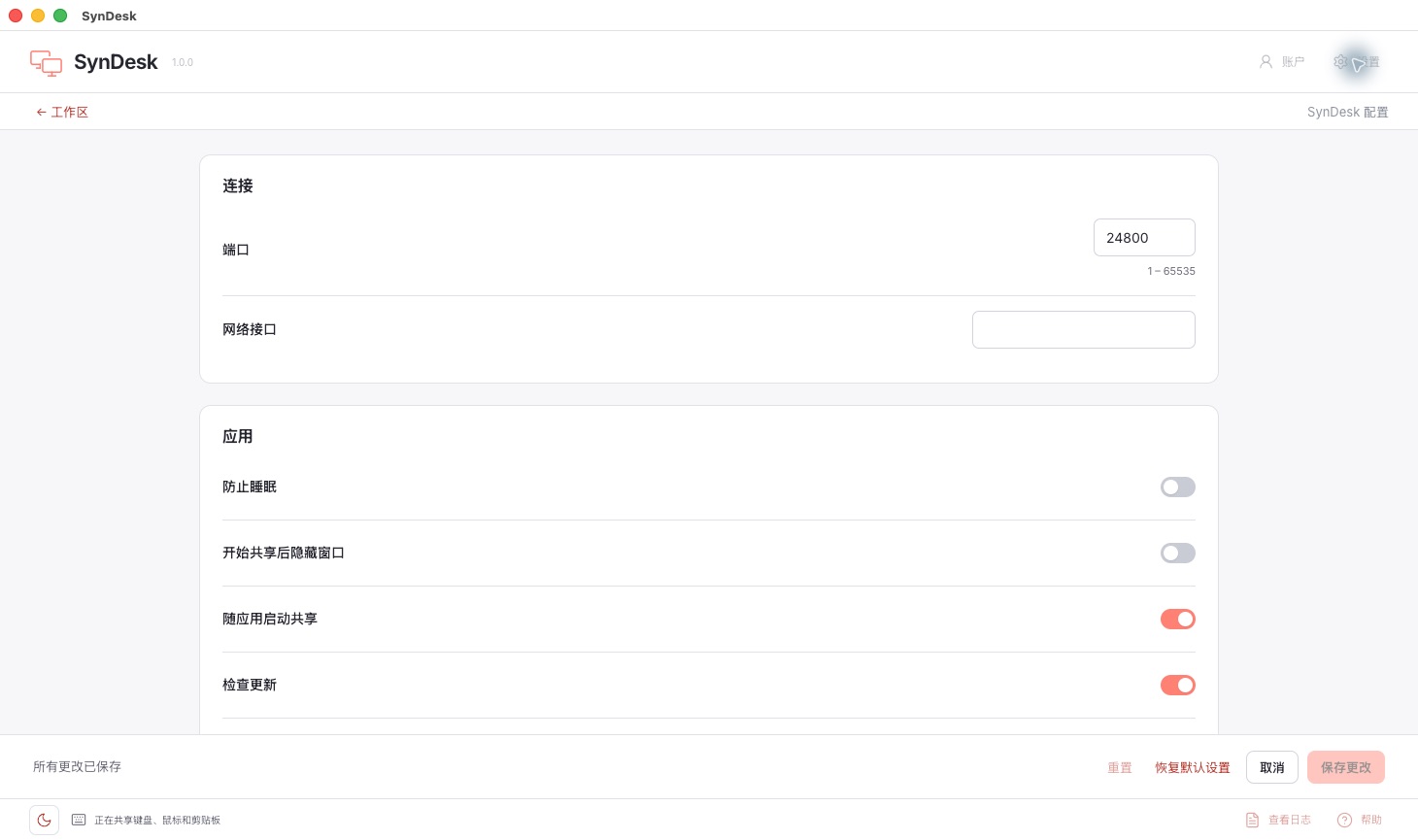
キーボードとマウスを接続したコンピュータをサーバーとして、他のコンピュータをクライアントとして使用します。名前、アドレス、スクリーンの位置を揃えます。
システムの許可を完了し、TLSのフィンガープリントを確認し、画面の端での切り替えやテキストのコピー&ペーストをテストしてください。
2つのデバイス数、同じく完全な機能
3台版は58米ドル、5台版は78米ドル。買い切りで、月額・年額料金はありません。
登録で3日間の試用が付きます。カード登録・自動課金はありません。
ライセンス購入オプションを参照してくださいキーボードとマウスの共有、クロスシステムのコピー&ペースト、およびソフトウェア KVM の使用範囲について理解してください。
開始前に
接続、互換性および使用の境界
コンピュータ間でネットワーク経由で相互にアクセスできる必要があります。初めて使用する場合は、同じローカルネットワークに接続することをおすすめします。また、ファイアウォールがSyndeskの通信を許可しているかを確認してください。
SyndeskはWindows、macOS、Linuxをサポートしています。それぞれのプラットフォームバージョンを別々にインストールしてください。具体的なシステムバージョンの要件は、ダウンロードページのリリースノートを参照してください。
必要な場合は、キーボードとマウスを接続したコンピュータをサーバーとして、他のコンピュータをクライアントとして、それぞれデバイス名とサーバーのアドレスを設定してください。
はい。クリップボード共有を有効にすると、パソコン間でコピー&ペーストが可能です。サポートされるコンテンツタイプや動作は、システムやバージョンによって異なり、一般的なファイル転送とは異なります。
Syndeskは、各コンピュータが自分のディスプレイとアプリケーションを使用しながら、キーボードとマウスの入力を共有します。リモートスクリーンのビデオやスクリーンのミラーリングは提供していません。
Syndesk はデフォルトで TLS 暗号化を有効にしています。初めて接続する際には、相手の証明書のフィンガープリントを確認し、自分のデバイスのみを信頼し、暗号化設定を保持してください。
入力制御はシステム権限に関係しています。macOSはヒントに従ってアクセシビリティなどの権限をチェックします。Linuxでは特にWaylandデスクトップ環境と入力キャプチャーコンポーネントのサポートを確認する必要があります。
ダウンロードページに、公開済みインストーラー、動作環境、チェックサムをプラットフォーム別に掲載しています。OS、プロセッサー、公開状況を確認してからダウンロードしてください。
プラットフォームを選び、動作環境を確認してからダウンロードしてください。