Moverlo. Continuar haciendo.
Mueve el ratón hacia la pantalla adyacente configurada, la entrada del teclado te seguirá en el ordenador que controlas. Menos cambios de teclado y ratón, menos interrupciones.
 SyndeskTrabaja de forma fluida entre dispositivosHerramienta de compartición de teclado y ratón entre computadoras
Crea en Mac. Prueba en Windows.
Mueve el ratón al borde de la pantalla y sigue escribiendo. Dos ordenadores, un espacio de trabajo continuo.
Windows · macOS · Linux Consultar requisitos y versiones
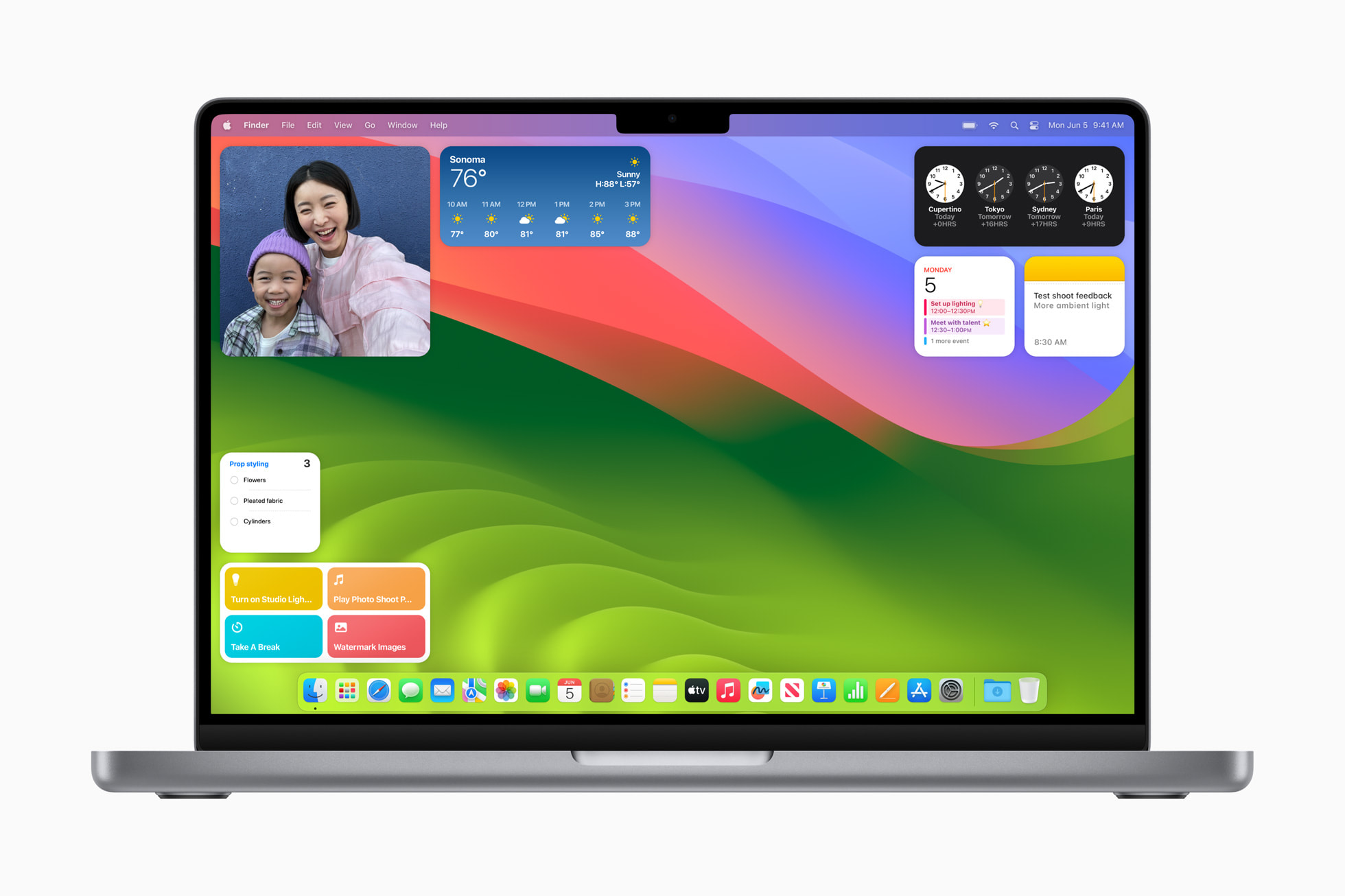
Escritura y creación
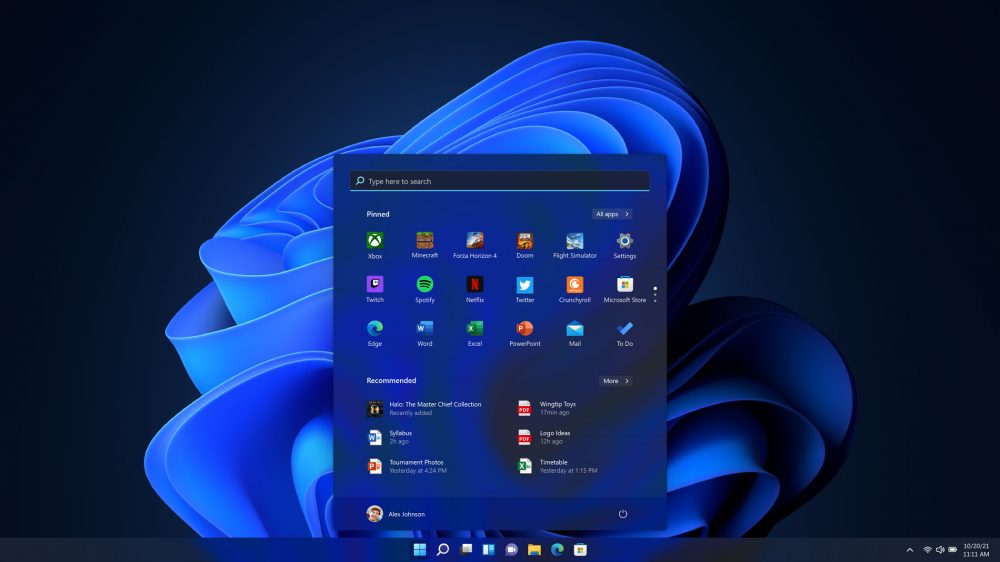
Desarrollo y ejecución
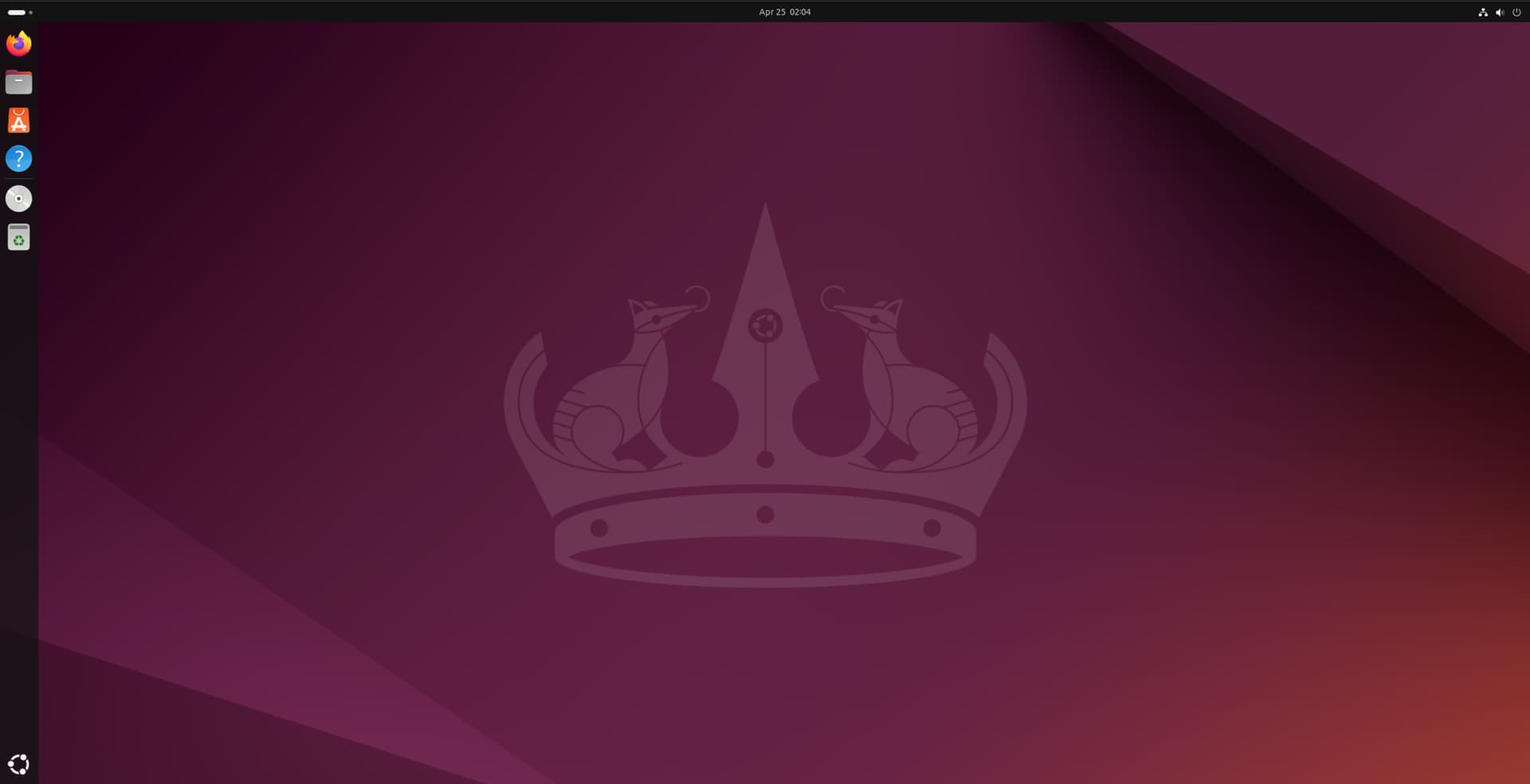
Herramientas y servicios
Demostración de funciones, no es una conexión de dispositivo real. Haga clic en el nombre del sistema para probar el cambio.
Menos cambios, más enfoque.
Cada sistema tiene sus propias fortalezas. Syndesk permite usar teclados y ratones familiares,
Sean el lenguaje común entre ellos.
El mouse cruza el borde de la pantalla, el control cambia. Este es un demo de interacción, no se conecta a tu dispositivo.
Mueve el ratón hacia la pantalla adyacente configurada, la entrada del teclado te seguirá en el ordenador que controlas. Menos cambios de teclado y ratón, menos interrupciones.
Compartir portapapeles según configuración, continuar con el trabajo de texto en otra computadora. Soporta contenido que cambia con el sistema y versión, no es lo mismo que el transporte de archivos genérico.
Cifrado TLS predeterminado. Al conectar por primera vez, verifique la huella de certificado y confíe solo en sus dispositivos, manteniendo la configuración de cifrado.
Trabaja de la manera que te resulte más cómoda.
Escribe código en Mac y valida el rendimiento en Windows. Mantén el entorno en cada computadora y usa el mismo teclado y ratón al alternar entre ellas.
Consultar materiales, organizar texto y continuar ingresando. Habilitar el intercambio de portapapeles según sea necesario, manteniendo su ritmo de trabajo.
Comience con dos computadoras.
Complete la configuración inicial y luego centre su atención en el trabajo que tiene entre manos.
Instala la versión adecuada en cada ordenador, inicia sesión con la misma cuenta y activa cada dispositivo.
La computadora que conecta teclados y ratones actúa como servidor, mientras que otras computadoras actúan como clientes. Alinear nombres, direcciones y posiciones de la pantalla.
Complete la autorización del sistema, verifique la huella TLS, pruebe el cambio de borde de pantalla y la copia y pegada de texto.
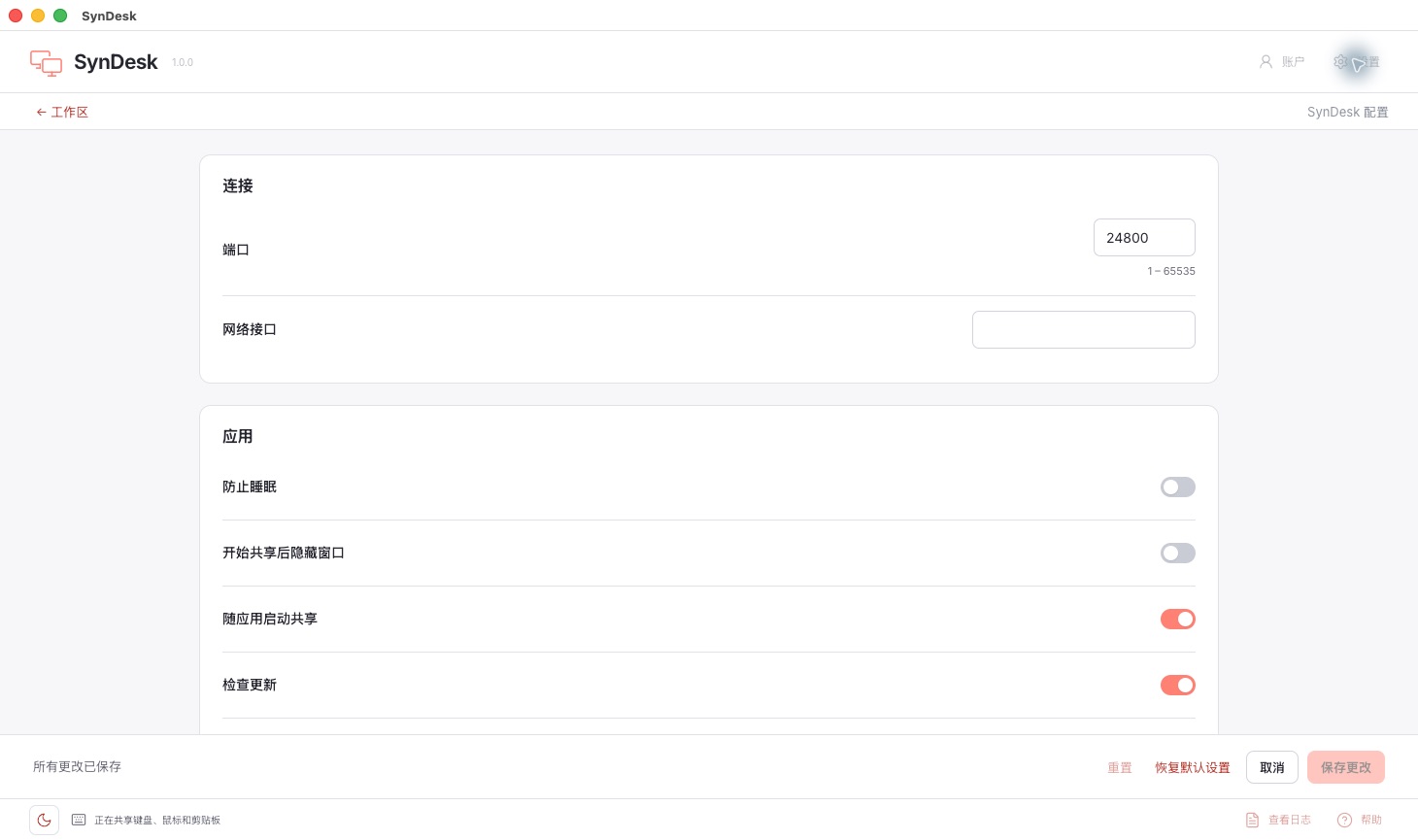
Dos cantidades de dispositivos, misma funcionalidad completa
58 USD para 3 ordenadores. 78 USD para 5. Un solo pago, sin cuotas mensuales ni anuales.
El registro incluye 3 días de prueba, sin tarjeta ni cobros automáticos.
Ver solución de compra únicaConozca los límites de uso de la compartición de teclado y ratón, la copia y pegado entre sistemas y el software KVM.
Antes de comenzar
Conexión, compatibilidad y límites de uso.
Entre computadoras debe poder accederse mutuamente a través de la red. Se recomienda conectar a la misma red local en el primer uso y verificar que el firewall permita la comunicación de Syndesk.
Syndesk admite Windows, macOS y Linux. Instale la versión correspondiente a cada plataforma; los requisitos específicos de versión del sistema se determinarán según las notas de lanzamiento en la página de descarga.
Sí. La computadora que conecta el teclado y el ratón actúa como servidor, y otras computadoras actúan como clientes, configurando respectivamente el nombre del dispositivo y la dirección del servidor.
Sí. Después de habilitar el intercambio de portapapeles, puede copiar y pegar entre computadoras. Los tipos de contenido y comportamientos compatibles dependen del sistema y la versión, y no son equivalentes al intercambio de archivos general.
Syndesk comparte la entrada del teclado y el ratón, cada computadora sigue usando su propio monitor y aplicaciones. No proporciona video de pantalla remoto ni imagen de pantalla.
Syndesk tiene el cifrado TLS habilitado por defecto. Al conectarse por primera vez, verifique la huella digital del certificado de la otra parte, confíe solo en sus propios dispositivos y mantenga la configuración de cifrado.
El control de entrada implica permisos del sistema. macOS comprueba los permisos de funcionalidad auxiliar, entre otros, según las indicaciones; Linux requiere especialmente confirmar la compatibilidad con el entorno de escritorio Wayland y los componentes de captura de entrada.
La página de descarga muestra instaladores publicados, requisitos y sumas de comprobación por plataforma. Comprueba el sistema, procesador y estado de la versión antes de descargar.
Elige tu plataforma y consulta los requisitos antes de descargar.