Verschieben. Weitermachen.
Bewegen Sie die Maus zu dem konfigurierten benachbarten Bildschirm, und die Tastatureingaben folgen Ihrem kontrollierten Computer. Weniger Wechsel der Tastatur und Maus, weniger Unterbrechungen.
 SyndeskArbeiten Sie ungestört über Geräte hinwegCross-Computer Tastatur- und Maus-Shared-Tool
Auf dem Mac gestalten. Unter Windows testen.
Bewege die Maus über den Bildschirmrand und tippe weiter. So wird aus zwei Computern ein gemeinsamer Arbeitsplatz.
Windows · macOS · Linux Systemanforderungen und Versionen prüfen
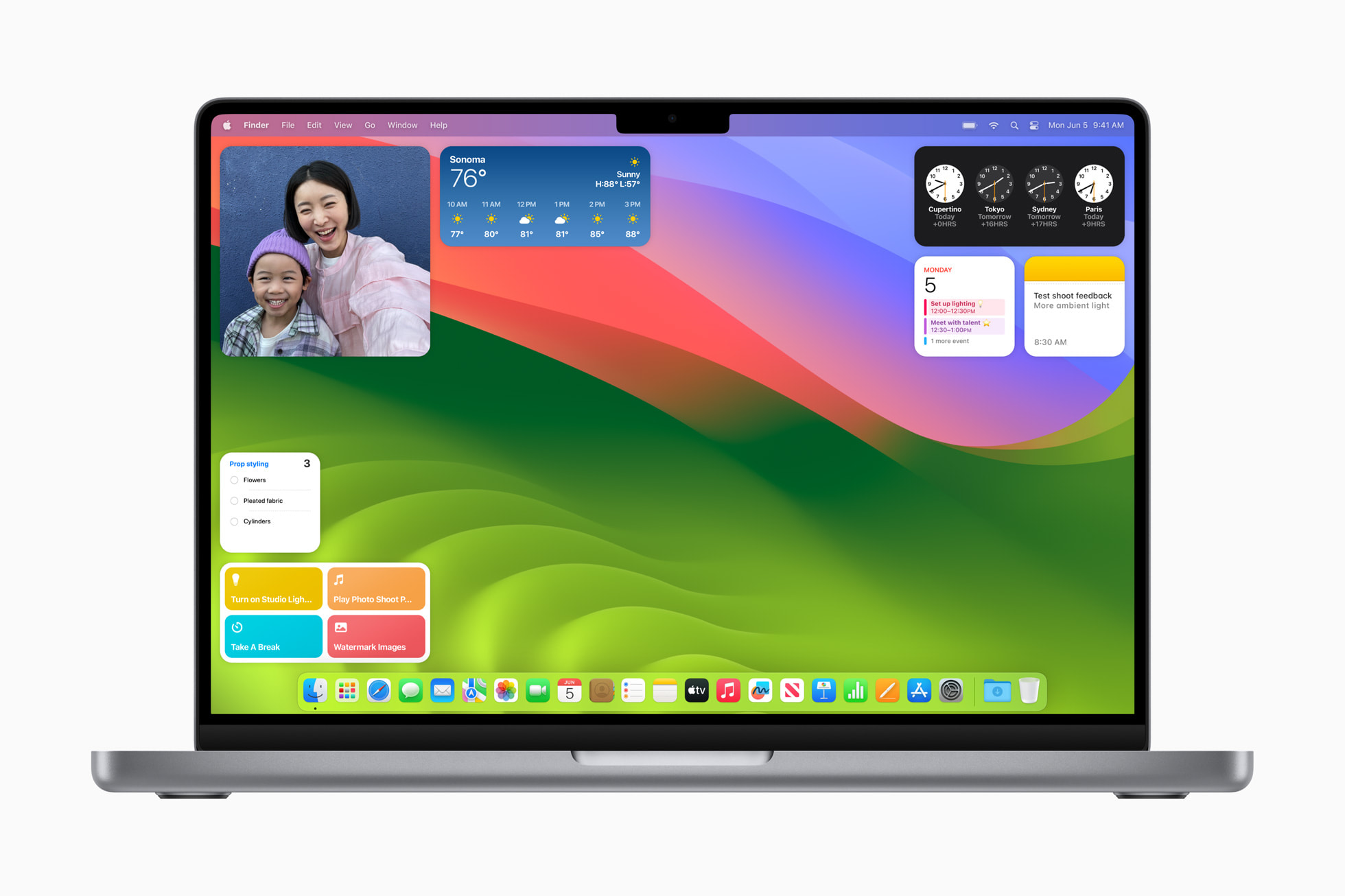
Schreiben und Kreation.
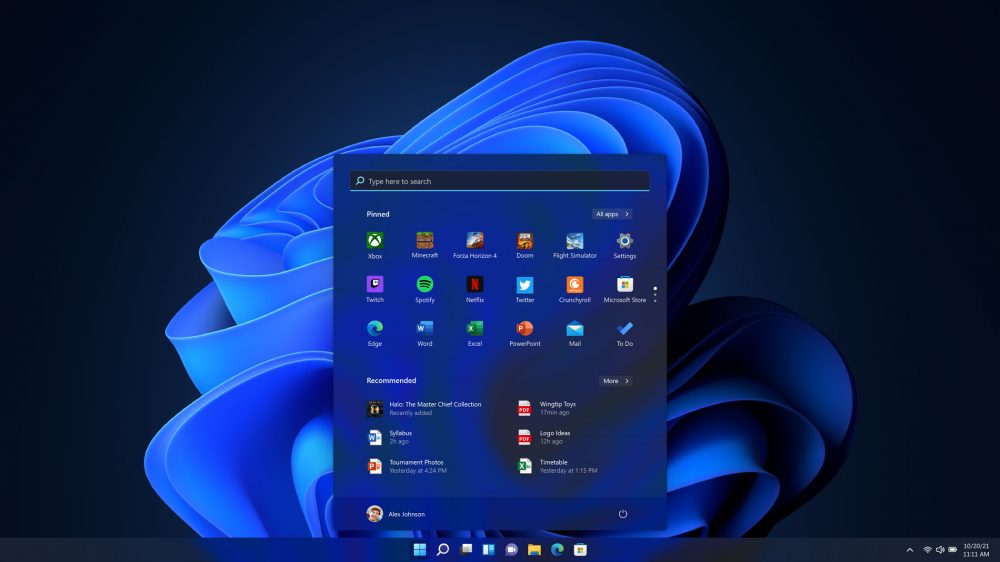
Entwicklung und Ausführung
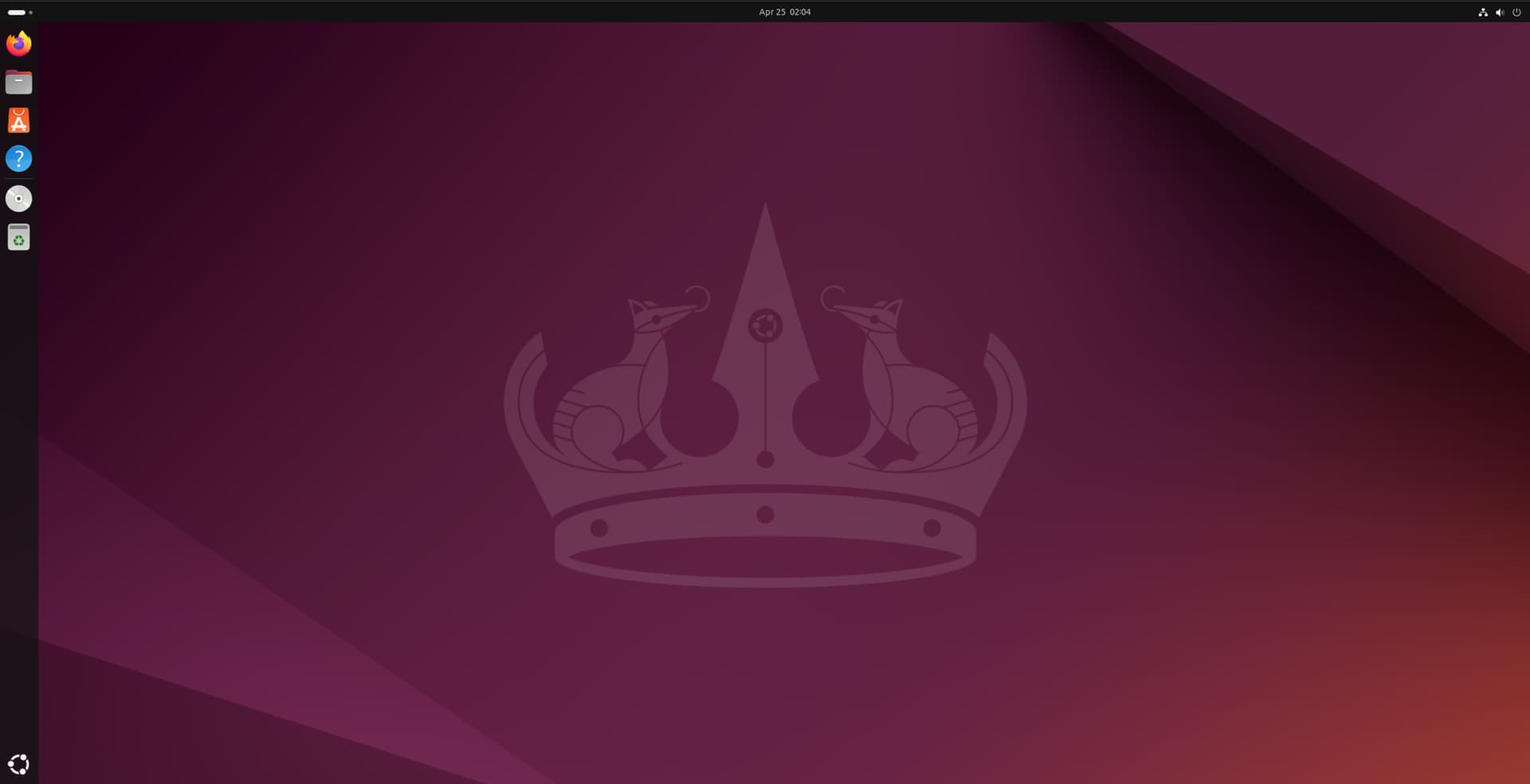
Tools und Dienste
Funktionsdemonstration, nicht eine echte Geräteverbindung. Klicken Sie auf den Systemnamen, um das Wechseln zu testen.
Weniger Wechsel, mehr Fokus.
Verschiedene Systeme haben ihre eigenen Stärken. Syndesk macht die vertraute Tastatur und Maus
Seien Sie die gemeinsame Sprache zwischen ihnen.
Die Maus überquert den Bildschirmrand und die Steuerung wechselt. Dies ist eine Interaktionsdemo und verbindet sich nicht mit Ihrem Gerät.
Bewegen Sie die Maus zu dem konfigurierten benachbarten Bildschirm, und die Tastatureingaben folgen Ihrem kontrollierten Computer. Weniger Wechsel der Tastatur und Maus, weniger Unterbrechungen.
Konfigurieren Sie die Zwischenablage für die Freigabe und setzen Sie die Textarbeit auf einem anderen Computer fort. Die Inhalte ändern sich entsprechend System und Version, es handelt sich nicht um eine allgemeine Dateiübertragung.
Standardmäßige TLS-Verschlüsselung. Beim ersten Verbinden die Zertifikat-Fingerprint überprüfen, nur eigene Geräte vertrauen und die Verschlüsselungseinstellungen beibehalten.
Arbeiten Sie nach Ihrem Stil.
Code auf dem Mac schreiben, auf dem Windows die Darstellung überprüfen. Behalten Sie die Umgebung jedes Computers bei und verwenden Sie weiterhin dasselbe Tastatur- und Maus-Set, wenn Sie zwischen den Geräten wechseln.
Dokumente durchsuchen, Texte zusammenstellen und fortsetzen. Aktivieren Sie bei Bedarf die Zwischenablage-Teilung und halten Sie Ihren Arbeitsrhythmus bei.
Beginnen Sie mit zwei Computern.
Nach der ersten Konfiguration können Sie Ihre Aufmerksamkeit wieder auf Ihre Arbeit richten.
Installiere die passende Version auf jedem Computer, melde dich mit demselben Konto an und aktiviere jedes Gerät.
Der Computer, der Tastatur und Maus verbindet, dient als Server, andere Computer als Client. Ausrichten Sie Namen, Adresse und Bildschirmposition.
Vollständige Systemberechtigung, Prüfung des TLS-Fingerabdrucks, Test des Bildschirmkantenwechsels und Textkopierens und -einfügens.
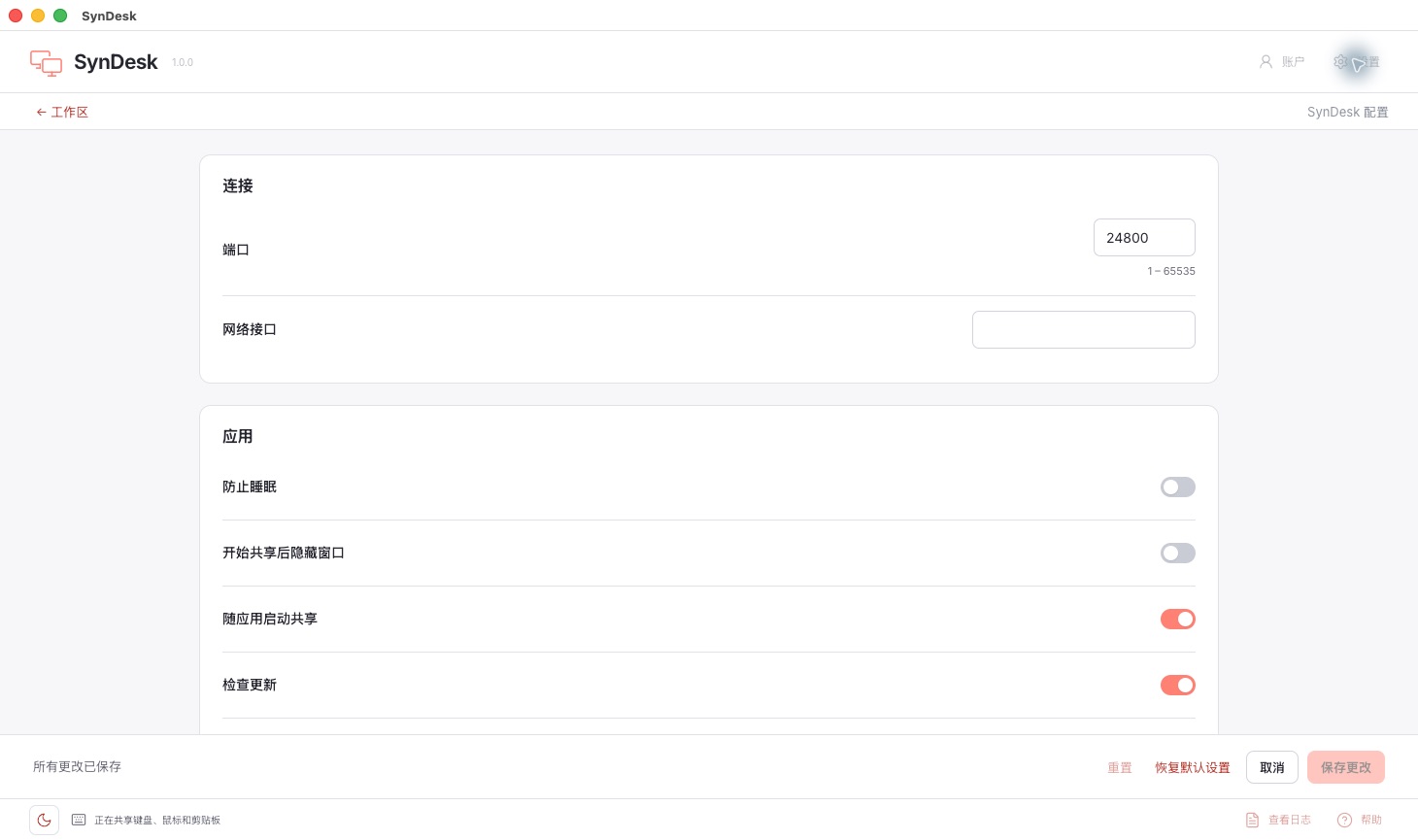
Zwei Geräteanzahlen, gleiche vollständige Funktionen
58 USD für 3 Computer. 78 USD für 5. Einmal zahlen, ohne Monats- oder Jahresgebühren.
Die Registrierung enthält 3 Tage Testzeit. Ohne Karte und automatische Abbuchung.
Kaufangebot ansehenErfahren Sie, wie die Tastatur- und Maus-Teilung, die Zwischenablage-Übertragung über Systeme hinweg und die Verwendungsgrenzen der Software KVM funktionieren.
Bevor Sie beginnen
Verbinden, kompatibel und verwenden Sie die Grenzen.
Die Computer müssen über das Netzwerk miteinander verbunden sein. Bei der ersten Nutzung wird empfohlen, dass sie im gleichen lokalen Netzwerk verbunden sind, und prüfen Sie, ob die Firewall Syndesk-Kommunikation erlaubt.
Syndesk unterstützt Windows, macOS und Linux. Bitte installieren Sie jeweils die entsprechende Plattformversion; die genauen Systemanforderungen finden Sie in der Versionsbeschreibung auf der Download-Seite.
Benötigt. Der Computer, der Tastatur und Maus verbindet, dient als Server, andere Computer als Client. Richten Sie jeweils den Gerätenamen und die Server-Adresse ein.
Ja. Nachdem die Zwischenablage-Teilung aktiviert wurde, können Sie zwischen Computern kopieren und einfügen. Die unterstützten Inhaltstypen und das Verhalten hängen vom System und der Version ab und sind nicht gleichbedeutend mit der allgemeinen Dateiübertragung.
Syndesk teilt Tastatur und Maus-Eingaben, jede Computer verwendet immer noch seinen eigenen Bildschirm und Anwendungen. Es bietet keine Fernbildschirm-Video oder Bildschirm-Spiegelung.
Syndesk aktiviert standardmäßig TLS-Verschlüsselung. Überprüfen Sie bei der ersten Verbindung den Zertifikatsfingerprint des anderen Geräts und vertrauen Sie nur eigenen Geräten. Halten Sie die Verschlüsselungseinstellungen.
Die Eingabesteuerung bezieht sich auf Systemberechtigungen. macOS prüft nach Anweisung die Berechtigungen für Assistive Features usw.; Linux muss besonders die Unterstützung von Wayland-Desktop-Umgebung und Eingabefangkomponenten bestätigen.
Die Downloadseite zeigt veröffentlichte Installationspakete, Systemanforderungen und Prüfsummen je Plattform. Prüfe Betriebssystem, Prozessor und Veröffentlichungsstatus vor dem Download.
Wähle deine Plattform und prüfe vor dem Download die Systemanforderungen.