Passer à l'onglet suivant. Continuer.
Déplacez la souris vers l'écran adjacent configuré, le clavier suit votre ordinateur contrôlé. Moins de changements de périphériques, moins de perturbations.
 SyndeskTravaillez facilement sur plusieurs appareilsOutil de partage de clavier et souris entre ordinateurs
Créez sur Mac. Testez sur Windows.
Déplacez la souris au bord de l’écran et continuez à écrire. Deux ordinateurs, un espace de travail continu.
Windows · macOS · Linux Voir la configuration requise et les versions
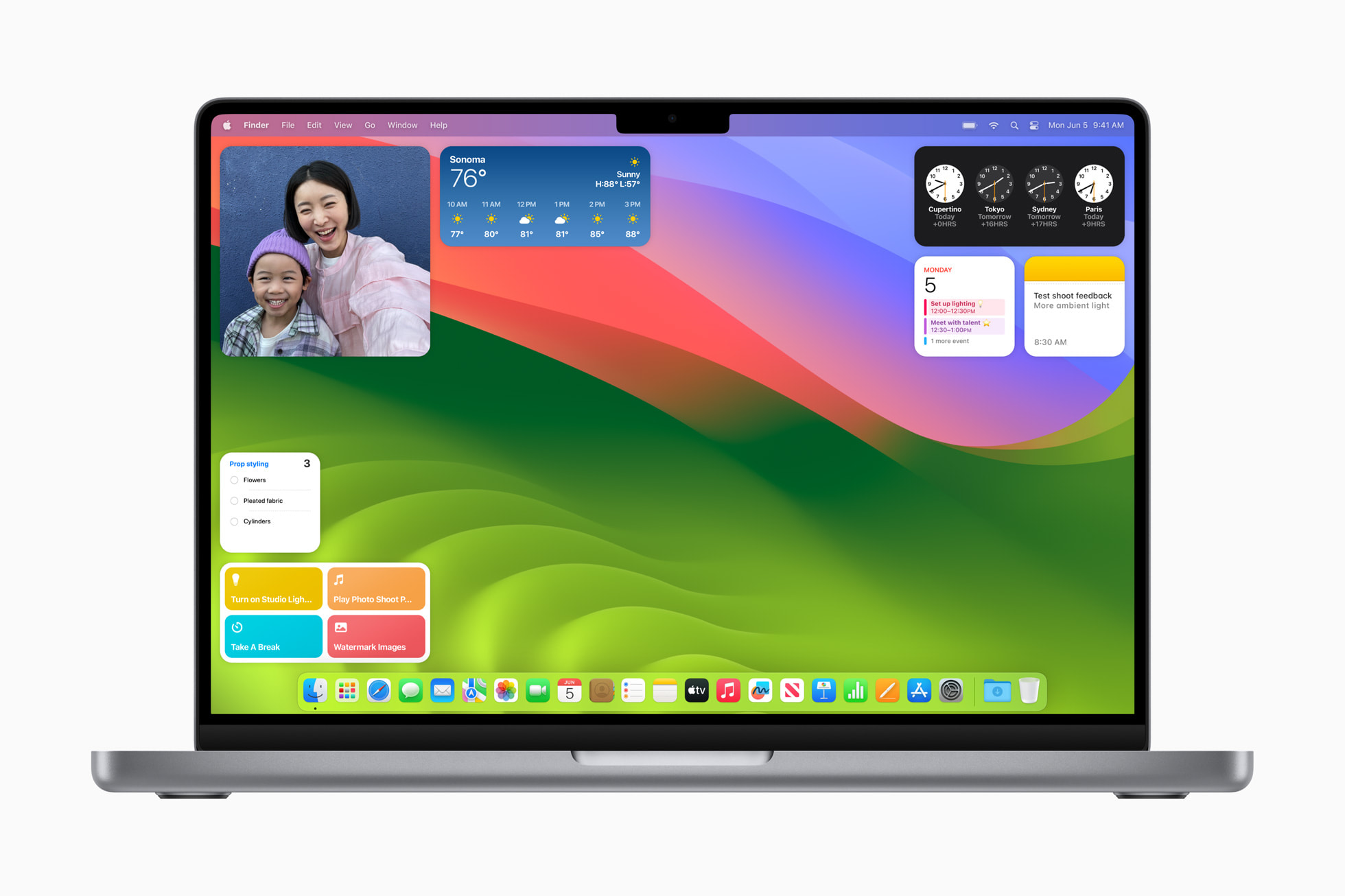
Écriture et création
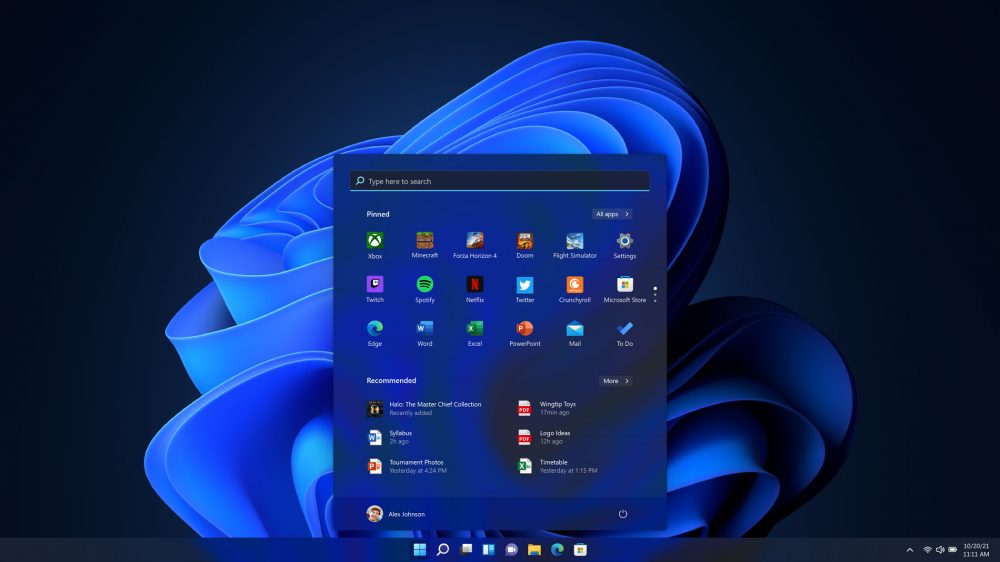
Développement et exécution
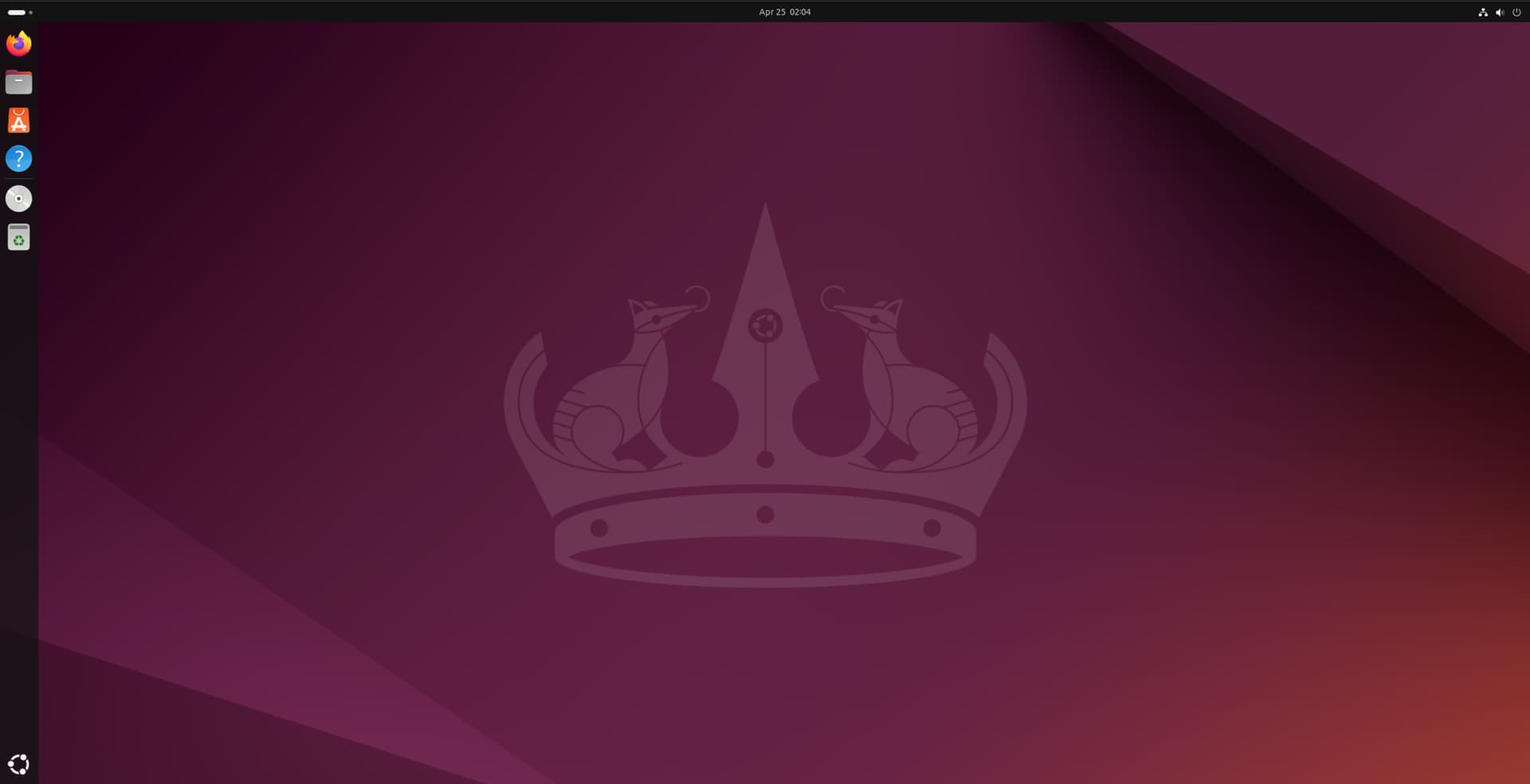
Outils et services
Démonstration de fonctionnalité, pas de connexion à un appareil réel. Cliquez sur le nom du système pour tester le changement.
Moins de basculement, plus de concentration.
Chaque système a ses forces. Syndesk permet d'utiliser les claviers et les souris familiers,
Devenir la langue commune entre eux.
Lorsque la souris dépasse le bord de l'écran, le contrôle change. Il s'agit d'une démonstration d'interaction, aucun appareil n'est connecté.
Déplacez la souris vers l'écran adjacent configuré, le clavier suit votre ordinateur contrôlé. Moins de changements de périphériques, moins de perturbations.
Configurez le presse-papiers partagé, puis continuez à travailler sur le texte depuis un autre ordinateur. Le contenu peut varier selon le système et la version, ce n'est pas équivalent au transfert de fichiers général.
Chiffrement TLS par défaut. Vérifiez l'empreinte de certificat lors de la première connexion, ne faites confiance qu'à vos propres appareils et conservez les paramètres de chiffrement.
Travaillez à votre manière.
Écrire du code sur un Mac, vérifier le fonctionnement sur Windows. Conservez l'environnement de chaque ordinateur, continuez à utiliser le même clavier et la même souris lors de l'utilisation alternée.
Consultez les documents, rédigez du texte et continuez à entrer. Activez le partage du presse-papier selon vos besoins, tout en maintenant votre propre rythme de travail.
Commencez par deux ordinateurs.
Terminer la configuration initiale, puis se concentrer sur le travail en cours.
Installez la version adaptée sur chaque ordinateur, connectez-vous au même compte et activez chaque appareil.
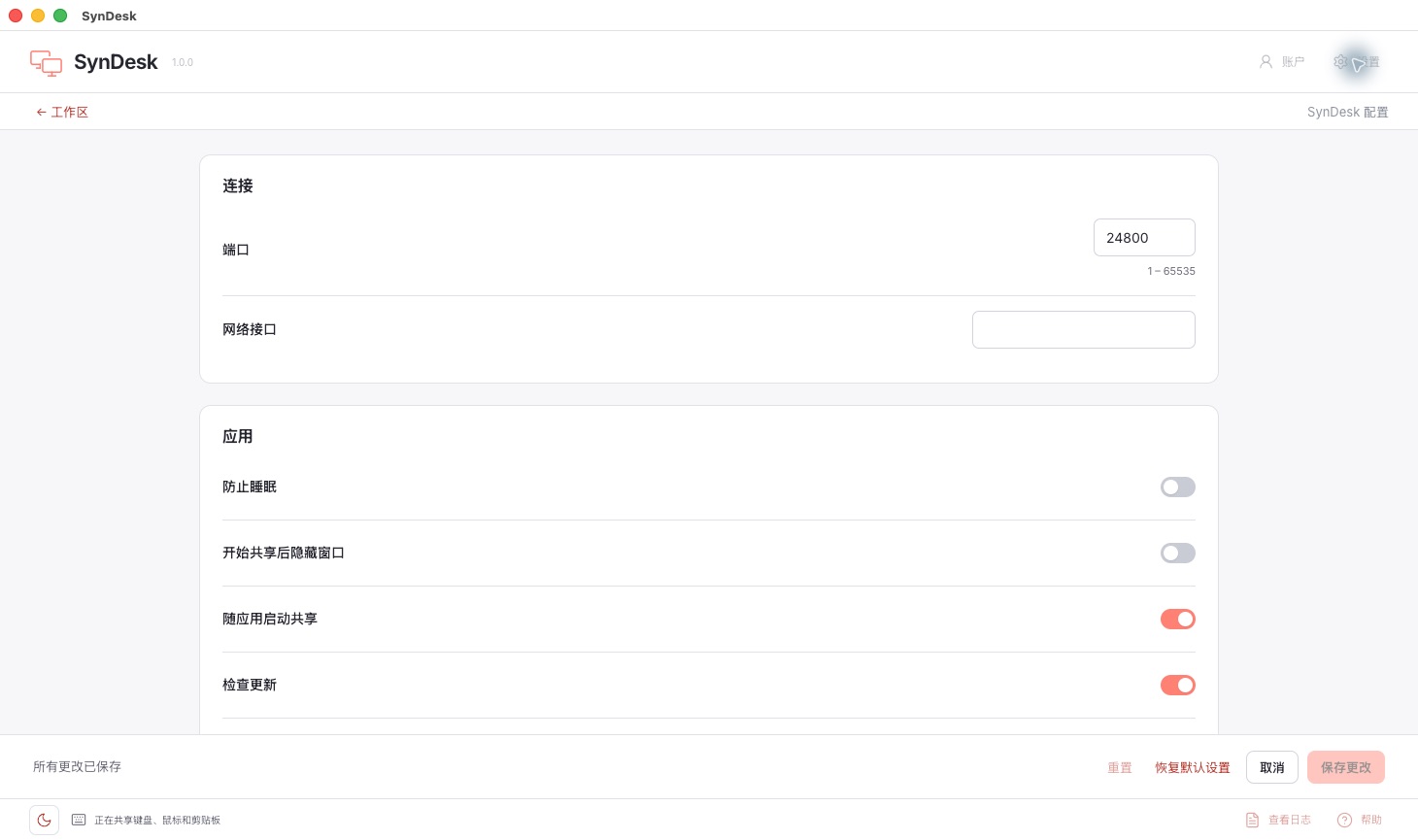
Connectez l'ordinateur avec le clavier et la souris en tant que serveur, et les autres ordinateurs en tant que clients. Alignez les noms, les adresses et les positions de l'écran.
Terminer l'autorisation du système, vérifier les empreintes TLS, tester le passage aux bords de l'écran et la copie-collage du texte.
Deux nombres d'appareils, fonctionnalités complètes identiques
58 USD pour 3 ordinateurs. 78 USD pour 5. Un seul paiement, sans frais mensuels ni annuels.
L’inscription inclut 3 jours d’essai, sans carte ni prélèvement automatique.
Voir le plan d'achatDécouvrez l'utilisation de la gestion des claviers et souris, la copie et le collage entre systèmes, ainsi que les limites d'utilisation du logiciel KVM.
Un clavier et une souris pour contrôler plusieurs ordinateurs
Partager un clavier et une souris entre Mac et Windows
Presse-papiers croisés entre ordinateurs et copie-collage de texte
Différence entre le KVM logiciel et le bureau à distance
Comparaison entre Syndesk, Synergy, ShareMouse et Mouse Without Borders
Avant de commencer
Limites de connexion, de compatibilité et d'utilisation.
Les ordinateurs doivent être capables de s'adresser mutuellement via le réseau. Il est recommandé, lors de la première utilisation, de se connecter au même réseau local et de vérifier que le pare-feu autorise les communications Syndesk.
Syndesk prend en charge Windows, macOS et Linux. Veuillez installer la version correspondant à la plateforme ; les exigences spécifiques des versions système sont indiquées dans les notes de publication de la page de téléchargement.
Nécessaire. Connectez l'ordinateur avec clavier et souris en tant que serveur, et d'autres ordinateurs en tant que clients, configurez séparément le nom de l'appareil et l'adresse du serveur.
Oui. Après avoir activé le partage du presse-papiers, vous pouvez copier et coller entre ordinateurs. Les types de contenus et comportements pris en charge dépendent du système et de sa version, ce n'est pas équivalent au transfert de fichiers général.
Syndesk partage le clavier et la souris, chaque ordinateur utilise toujours son propre écran et ses applications. Il ne fournit pas de vidéo d'écran à distance ou de miroir d'écran.
Syndesk active par défaut le chiffrement TLS. Vérifiez le hachage du certificat lors de la première connexion, ne faites confiance qu'à vos propres appareils et conservez les paramètres de chiffrement.
Le contrôle d'entrée implique des autorisations système. macOS vérifie les autorisations telles que l'accès aux fonctions d'assistance selon les invites ; Linux nécessite particulièrement de confirmer la prise en charge de l'environnement de bureau Wayland et des composants de capture d'entrée.
La page de téléchargement présente les installateurs publiés, la configuration requise et les sommes de contrôle par plateforme. Vérifiez votre système, processeur et le statut de la version avant de télécharger.
Choisissez votre plateforme et vérifiez la configuration requise avant de télécharger.