 Syndesk
Da instalação
a dois computadores conectados.
Prepare dois computadores, um conjunto de teclado e mouse, e uma rede que possa ser acessada mutuamente.
1. Instale em cada computador
Escolha o instalador para seu sistema e processador. Confira os requisitos mínimos e se a versão é assinada ou de prévia. Use a mesma rede local na primeira conexão.
Visualizar plataforma e pacote de instalação
No Mac, mova o app para Aplicativos antes de abrir. No Windows, use o MSI. No Linux, confira a distribuição e o ambiente gráfico. Cada computador mantém sua própria tela e seus aplicativos.
2. Entre na conta e ative cada computador
Abra Conta e assinatura no app e entre com Google ou um código por e-mail. Antes de aprovar, confira se o código no navegador corresponde ao do app. Depois escolha Ativar este computador em cada dispositivo.
Use a conta usada na compra. A página da conta mostra licença, limite de dispositivos e eventual prazo do teste. Entrar na conta não ativa o computador.
O computador principal também conta no limite. Se não houver vagas, desvincule um computador sem uso na conta do site. A licença offline antiga será revogada na próxima conexão com o servidor.
3. Escolha o computador principal e organize as telas
Configure o computador que está conectado ao teclado e mouse como servidor (Server). Registre seu endereço de rede. Os outros computadores que precisam ser controlados devem ser configurados como clientes (Client), preenchendo o endereço do servidor.
Adicione o cliente na configuração do servidor, mantendo o nome do computador consistente com o nome exibido pelo cliente. Organize as posições adjacentes de acordo com a orientação real em que os computadores estão dispostos na mesa e salve a configuração.
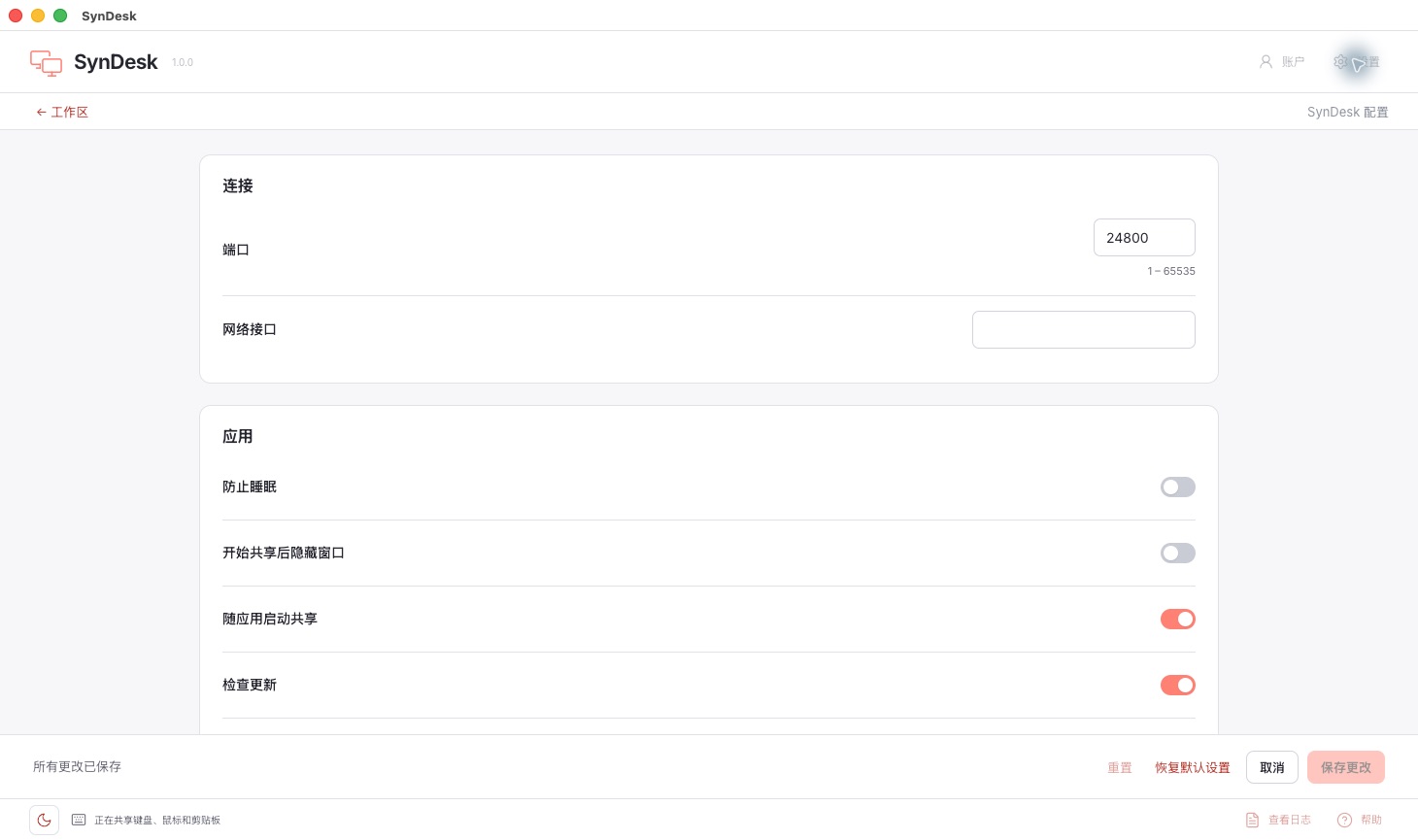
4. Verifique permissões e confie na conexão
O macOS precisa conceder os recursos de acessibilidade ou permissões relacionadas à entrada conforme as instruções do sistema; o Windows verifica as regras do firewall; o Linux verifica o protocolo de exibição atual, o ambiente de desktop e as permissões de entrada.
Mantenha o TLS ativado. Ao aparecer um aviso de confiança no certificado na primeira conexão, confirme que o impressão digital exibida em outro computador seja a mesma antes de confiar. Não aceite conexões cuja origem não possa ser verificada.
5. Teste a entrada entre telas e o copiar e colar
Inicie o servidor e o cliente, mova o mouse para a borda configurada da tela adjacente e verifique se o teclado muda de forma automática. Se necessário, habilite o compartilhamento de área de transferência e use texto simples para confirmar o comportamento de cópia e colagem.
Conecte primeiro dois computadores de forma estável e depois adicione outros. Transferência geral de arquivos, espelhamento de tela e acesso remoto não estão incluídos.
Ao encontrar problemas, verifique primeiro estes
- Entrei na conta, mas o compartilhamento não inicia
- Confira se este computador está ativado, se a licença ou o teste é válido e se há vaga disponível. Atualize o status da conta. Em erros de rede ou armazenamento seguro, siga as instruções para tentar novamente.
- Não consegue se conectar
- Verifique o endereço do servidor, o nome do computador, se o dispositivo está ligado, se o firewall e a rede permitem a comunicação. O Wi-Fi de visitantes ou redes isoladas podem impedir a comunicação entre dispositivos.
- A direção da troca do mouse está incorreta
- Verifique se o layout da tela no lado do servidor está alinhado com a disposição real.
- Conecta-se, mas não controla
- Verifique as permissões de entrada do sistema; usuários do Wayland devem confirmar a compatibilidade do ambiente de área de trabalho.
- Área de transferência não sincronizada
- Verifique as versões das duas extremidades e a configuração da área de transferência, e faça um teste com texto puro. Os tipos de conteúdo suportados podem variar entre sistemas.
- Paguei, mas não vejo minha licença
- Confira se o app e o site usam a conta da compra. Consulte o pedido e não compre novamente enquanto o pagamento estiver em processamento. Envie ao suporte o número do pedido, a versão do sistema e a mensagem de erro, nunca senhas, códigos ou dados de cartão.