移过去。继续做。
把鼠标移向配置好的相邻屏幕,键盘输入跟随你控制的电脑。少一次换键鼠,少一次中断。
 Syndesk跨设备,自如工作跨电脑键鼠共享工具
在 Mac 上创作,在 Windows 上验证。
移动鼠标、接着输入,让两台电脑成为连贯的工作台。
Windows · macOS · Linux 查看系统要求与当前版本
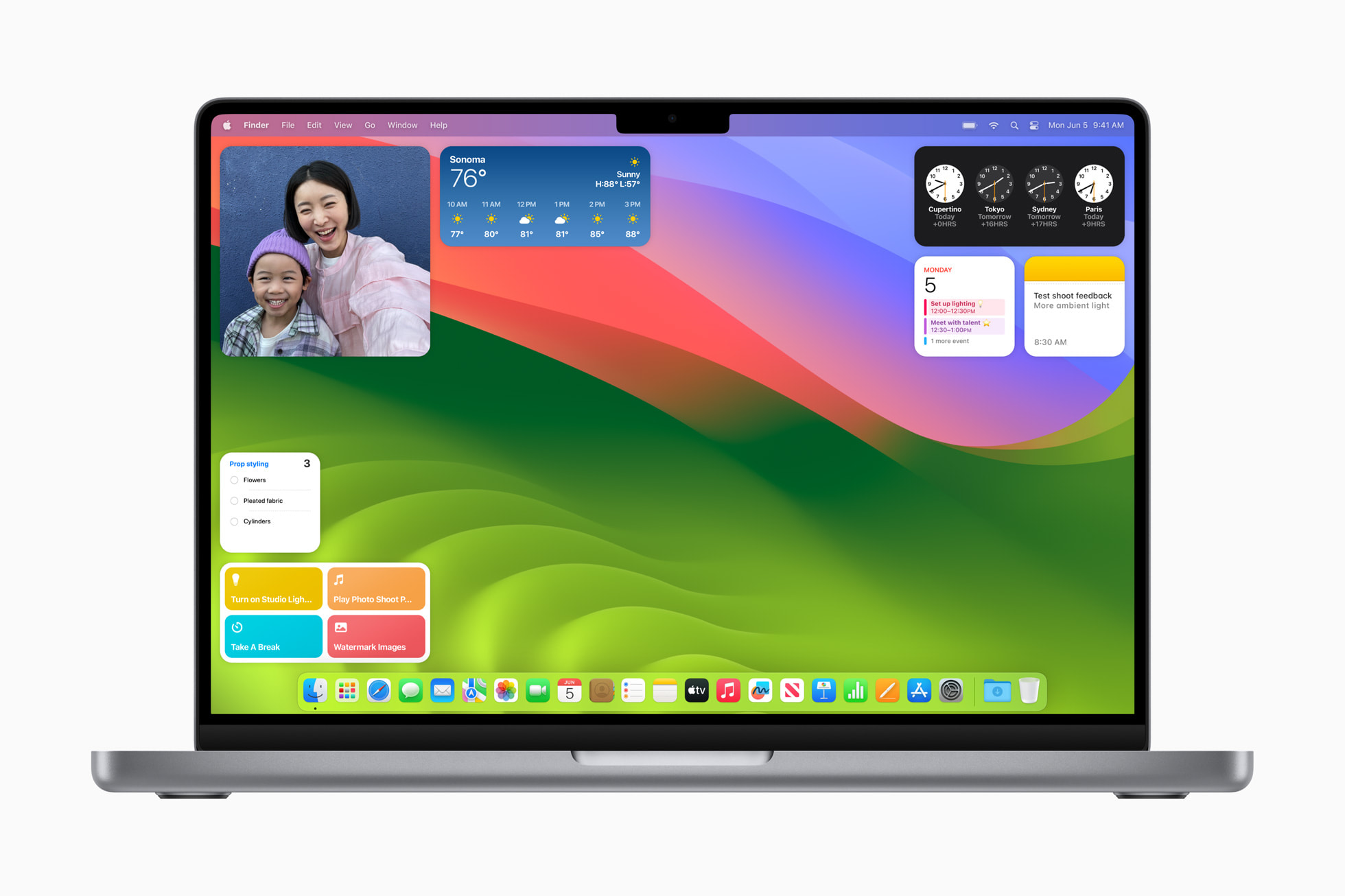
写作与创作
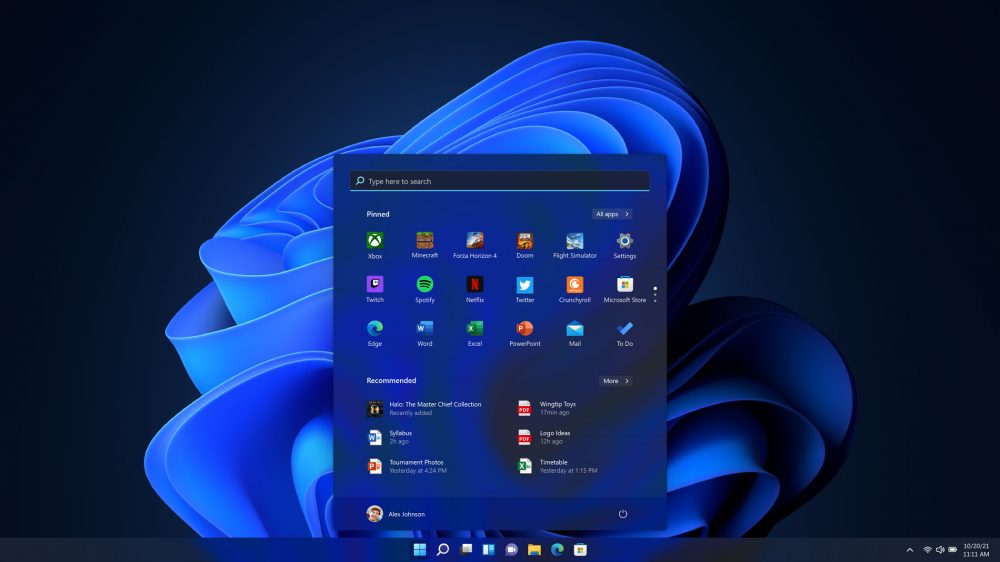
开发与执行
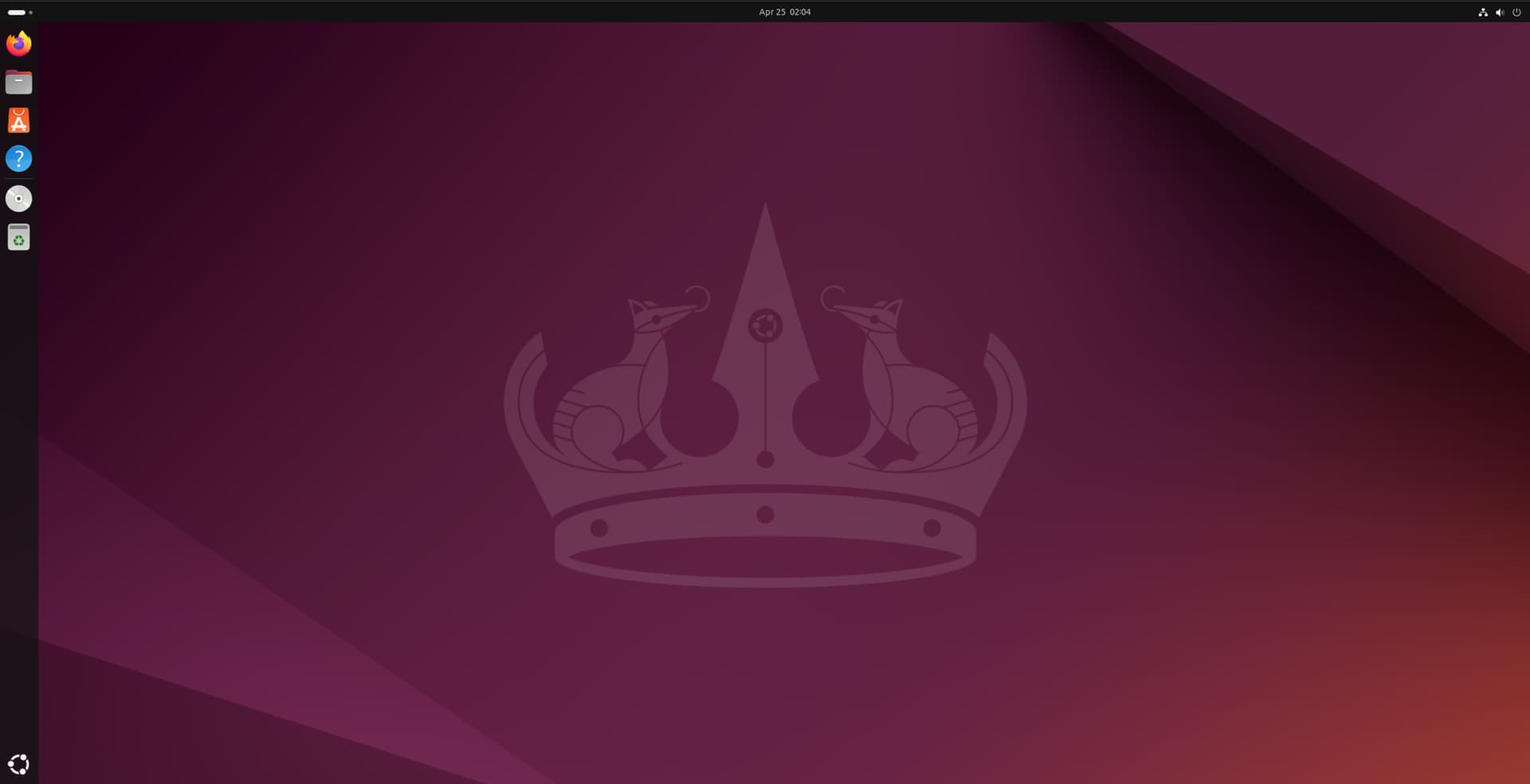
工具与服务
功能演示,非实际设备连接。点击系统名称体验切换。
少一点切换,多一点专注。
不同系统,各有所长。Syndesk 让熟悉的键鼠,
成为它们之间的共同语言。
鼠标跨过屏幕边缘,控制随之切换。此处为交互演示,不连接你的设备。
把鼠标移向配置好的相邻屏幕,键盘输入跟随你控制的电脑。少一次换键鼠,少一次中断。
按配置共享剪贴板,在另一台电脑接续文字工作。支持内容随系统和版本变化,不等同于通用文件传输。
默认 TLS 加密。首次连接核对证书指纹,只信任自己的设备,并保留加密设置。
按照你的方式工作。
在 Mac 上写代码,在 Windows 上验证表现。保留每台电脑的环境,交替操作时继续用同一套键鼠。
查阅资料、整理文字、接续输入。按需启用剪贴板共享,保持自己的工作节奏。
从两台电脑开始。
完成首次配置,再把注意力交给手头的工作。
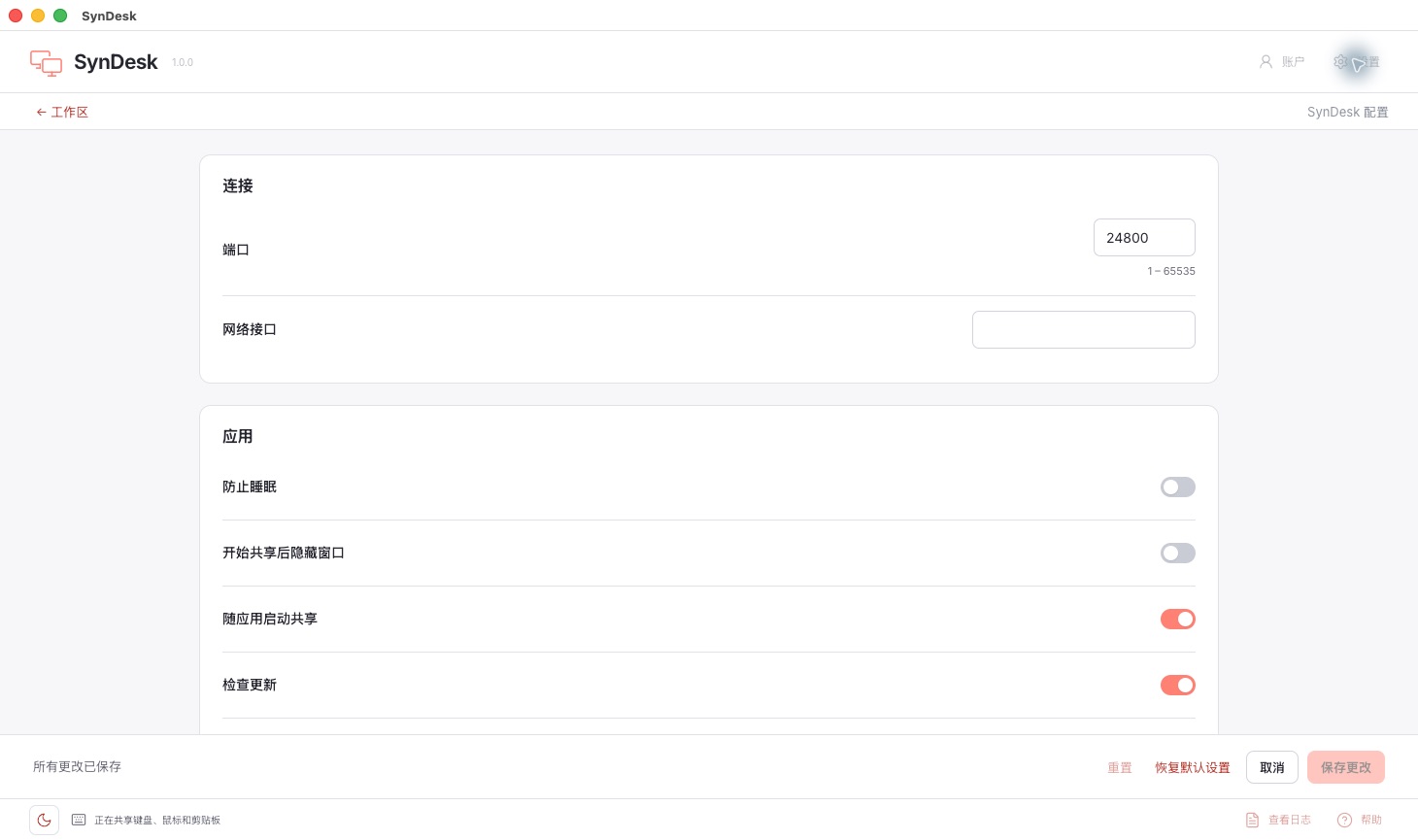
在每台电脑安装对应版本,登录同一账户并分别激活。
连接键鼠的电脑作为服务端,其他电脑作为客户端。对齐名称、地址与屏幕位置。
完成系统授权,核对 TLS 指纹,测试屏幕边缘切换与文本复制粘贴。
了解键鼠共享、跨系统复制粘贴与软件 KVM 的使用边界。
开始之前
连接、兼容与使用边界。
电脑之间需要能通过网络互相访问。首次使用建议连接同一局域网,并检查防火墙是否允许 Syndesk 通信。
Syndesk 支持 Windows、macOS 和 Linux。请分别安装对应平台版本;具体系统版本要求以下载页面的发行说明为准。
需要。连接键鼠的电脑作为服务端,其他电脑作为客户端,分别配置设备名称与服务端地址。
可以。启用剪贴板共享后,可在电脑间复制粘贴。支持的内容类型和行为与系统及版本有关,不等同于通用文件传输。
Syndesk 共享键盘和鼠标输入,每台电脑仍使用自己的显示器和应用。它不提供远程屏幕视频或屏幕镜像。
Syndesk 默认启用 TLS 加密。首次连接时请核对对方的证书指纹,只信任自己的设备,并保留加密设置。
输入控制涉及系统权限。macOS 根据提示检查辅助功能等权限;Linux 尤其需要确认 Wayland 桌面环境和输入捕获组件的支持情况。
下载页按平台列出当前已发布的安装包、系统要求和校验值。请先确认操作系统、芯片与发行状态,再下载对应版本。
选择对应平台,核对系统要求后下载。