 Syndesk
インストールから、
2台の接続まで。
2台のコンピュータ、1セットのキーボードとマウス、および相互にアクセス可能なネットワークを準備してください。
1. 各コンピュータにインストールしてください
OSとプロセッサーに合うインストーラーを選びます。最低動作環境と、署名済みかプレビュー版かを確認してください。最初の接続には同じローカルネットワークを推奨します。
Macではアプリを「アプリケーション」に移動してから開きます。WindowsではMSIを使います。Linuxではディストリビューションと表示環境を確認してください。各パソコンは独自の画面とアプリを使います。
2. 同じアカウントでログインし、各パソコンを有効化
アプリの「アカウントとメンバーシップ」を開き、Googleまたはメールのコードでログインします。ブラウザーの確認コードがアプリと一致することを確認してから承認し、各端末で「このパソコンを有効化」を選びます。
購入時と同じアカウントを使ってください。アカウントページにライセンス、端末上限、試用期限が表示されます。ログインだけではパソコンは有効化されません。
主となるパソコンも端末数に含まれます。上限に達したら、ウェブのアカウントページで使わないパソコンを解除してください。旧オフラインライセンスは次回サーバー接続時に失効します。
3. 主となるパソコンと画面配置を設定
実際にキーボードとマウスを接続しているコンピュータをサーバー(Server)に設定します。そのネットワークアドレスを記録してください。他の制御が必要なコンピュータをクライアント(Client)に設定し、サーバーのアドレスを入力してください。
サービスエンドの設定にクライアントを追加し、コンピュータ名とクライアントに表示される名前を一致させます。実際の配置方向に従って隣接位置を配置し、設定を保存します。
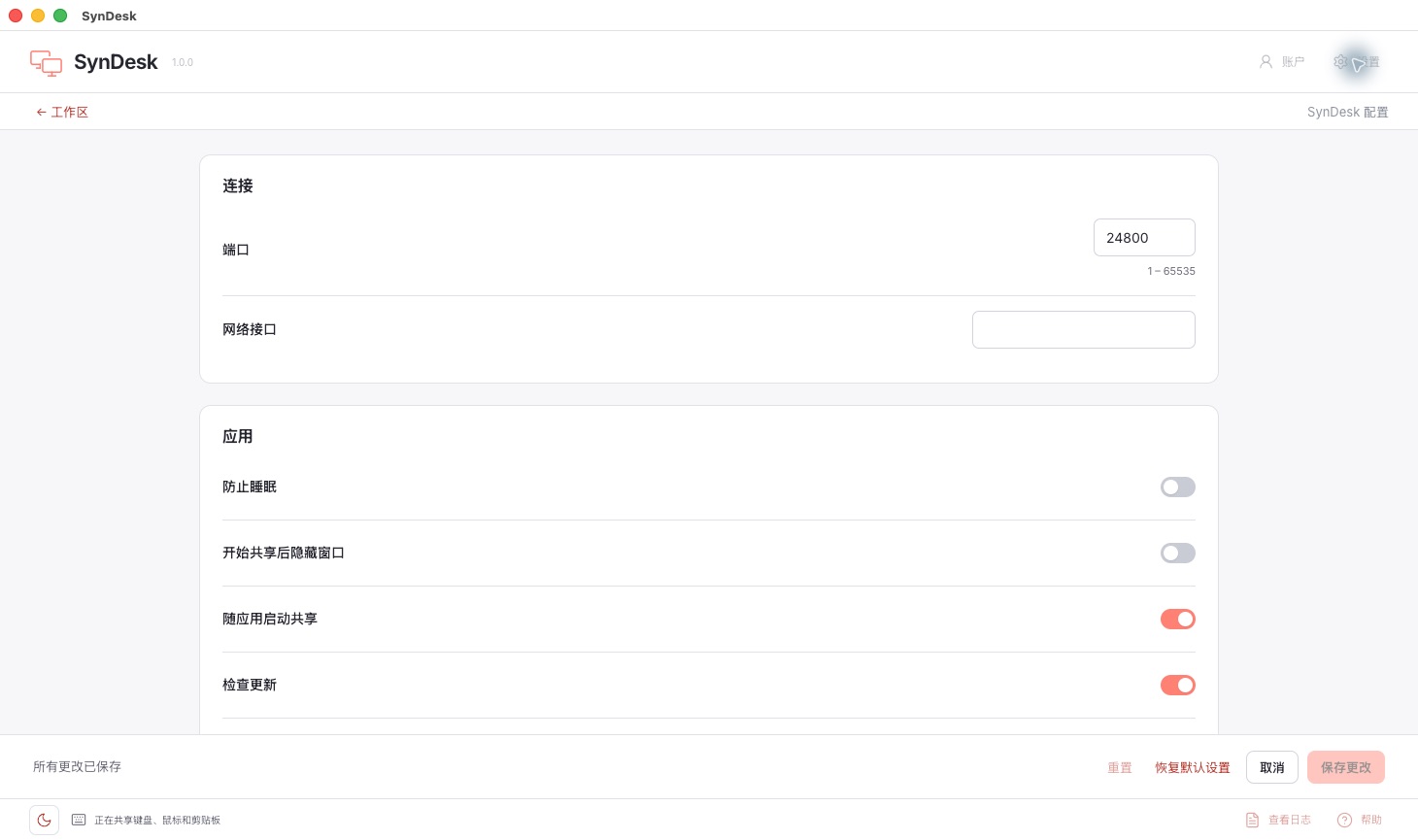
4. 権限を確認し、接続を信頼してください
macOS はシステムの指示に従って必要なアクセシビリティや入力関連の権限を付与する必要があります。Windows はファイアウォールのルールを確認してください。Linux は現在のディスプレイプロトコル、デスクトップ環境、入力権限を確認してください。
TLSを有効にしてください。初めて接続するときに証明書の信頼のプロンプトが表示された場合、別のコンピュータに表示されるフィンガープリントと一致していることを確認してから信頼してください。信頼できるソースが不明な接続は受け入れないでください。
5. 画面間の入力とコピー&ペーストを確認
サービスエンドとクライアントを起動し、設定された隣接スクリーンのエッジにマウスを移動し、キーボードが切り替わるかどうかを確認してください。必要に応じてクリップボード共有を有効にし、シンプルなテキストを使用してコピー&ペーストの動作を確認してください。
まず2台を安定して接続し、その後で端末を追加してください。汎用ファイル転送、画面ミラーリング、リモートデスクトップは含まれません。
問題に遭遇した場合は、まずこれらを確認してください
- ログイン済みなのに共有を開始できない
- このパソコンが有効化され、ライセンスまたは試用が有効で、端末枠に空きがあることを確認します。アカウント状態を更新し、ネットワークや安全な保存領域のエラーは案内に従って再試行してください。
- 接続できません
- サーバーのアドレス、コンピュータ名、デバイスが起動しているか、ファイアウォールとネットワークが通信を許可しているかを確認してください。ゲストWi-Fiや隔離ネットワークは、デバイス間の相互アクセスをブロックする可能性があります。
- マウスの方向切り替えが逆転しています
- サーバー側のスクリーンの隣接レイアウトが実際の配置と一致しているかを確認してください。
- 接続は可能ですが、制御できません
- システムの入力権限を確認してください。Waylandユーザーは、デスクトップ環境の互換性を確認する必要があります。
- クリップボードが同期されていません
- 両端のバージョンとクリップボードの設定を確認し、純文本で再テストしてください。異なるシステムではサポートされるコンテンツタイプが異なる場合があります。
- 支払ったのにライセンスが表示されない
- アプリとウェブで購入時のアカウントを使っているか確認し、アカウントページで注文状態を確認してください。支払い処理中に再購入しないでください。サポートには注文番号、OSバージョン、エラーを送り、パスワード、確認コード、カード情報は送らないでください。