 Syndesk
连接电脑
先确认两台电脑使用同一账户且均已激活,再连接到可互相访问的网络。
1. 选主控,安排屏幕位置
将实际连接键盘和鼠标的电脑设置为服务端(Server)。记录它的网络地址。其他需要控制的电脑设为客户端(Client),填写服务端地址。
在服务端配置中添加客户端,把电脑名称与客户端显示的名称保持一致。按桌面上实际摆放方向安排相邻位置,保存配置。
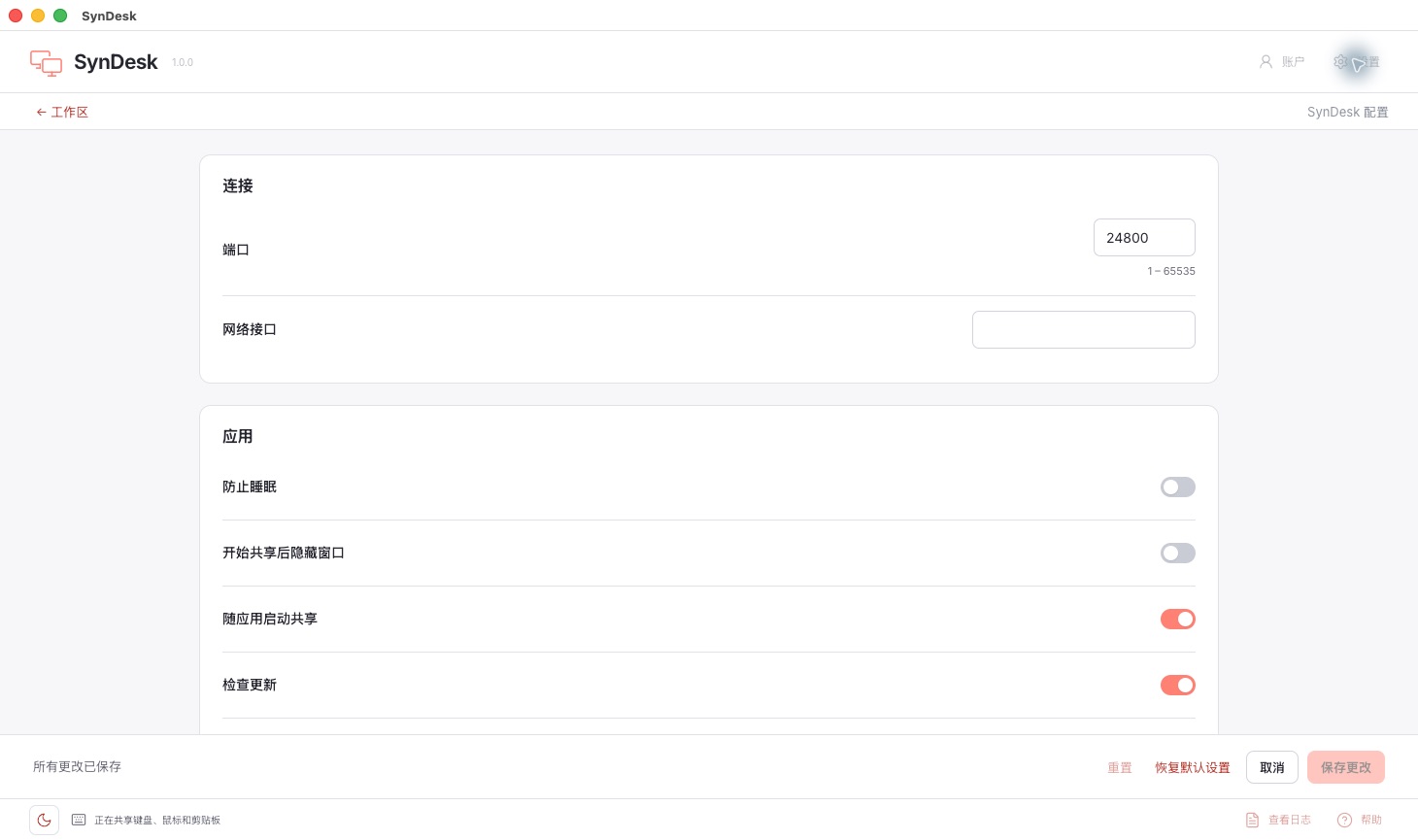
2. 检查权限并信任连接
macOS 需要按系统提示授予相应的辅助功能或输入相关权限;Windows 检查防火墙规则;Linux 检查当前显示协议、桌面环境和输入权限。
保持 TLS 开启。首次连接出现证书信任提示时,与另一台电脑显示的指纹核对一致后再信任。不要接受无法确认来源的连接。
3. 测试跨屏输入与复制粘贴
启动服务端和客户端,将鼠标移向配置的相邻屏幕边缘,检查键盘是否跟随切换。需要时启用剪贴板共享,并使用简单文本确认复制粘贴行为。
先让两台电脑稳定连接,再添加更多设备。通用文件传输、屏幕镜像和远程桌面不包含在当前功能中。
遇到问题时,先检查这些
- 登录了,却无法开始共享
- 在 App 账户页确认此电脑已激活、权益未过期且设备名额可用。刷新账户状态;网络或安全存储错误时按提示重试。
- 连不上
- 检查服务端地址、电脑名称、设备是否启动、防火墙与网络是否允许通信。访客 Wi-Fi 或隔离网络可能阻止设备互访。
- 鼠标切换方向不对
- 检查服务端的屏幕相邻布局是否与实际摆放一致。
- 能连接但无法控制
- 检查系统输入权限;Wayland 用户需确认桌面环境兼容情况。
- 剪贴板没有同步
- 检查两端版本及剪贴板配置,并以纯文本复测。不同系统支持的内容类型可能不同。
- 付款后没有看到授权
- 确认 App 和网站登录的是购买账户。在账户页查看订单状态;付款处理中请勿重复购买。联系支持时提供订单编号、系统版本和错误提示,不要发送密码、验证码或银行卡资料。
证书错误或连接后断开
先核对两端版本、账户和设备激活状态。出现 peer did not return a certificate 表示对端未提供要求的证书,不能仅凭此判断为会员问题。保持加密开启,对照两端同一时间的日志检查证书和指纹;不要信任来源不明的连接。
联系支持时提供两端系统、App 版本和错误日志,不要提供密码或验证码。
继续设置音频共享
让副机使用主机的麦克风,并按需回传副机声音。