 Syndesk
Von der Installation
zu zwei verbundenen Computern.
Vorbereiten Sie zwei Computer, eine Tastatur und Maus sowie ein Netzwerk, das sich gegenseitig erreichen kann.
1. Installieren Sie auf jedem Computer
Wähle das Paket für dein Betriebssystem und deinen Prozessor. Prüfe Mindestanforderungen sowie Signatur- und Vorschaustatus. Nutze für die erste Verbindung dasselbe lokale Netzwerk.
Plattform und Installationspaket ansehen
Verschiebe die Mac-App vor dem Öffnen nach Programme. Nutze unter Windows das MSI-Paket. Prüfe unter Linux Distribution und Anzeigeumgebung. Jeder Computer behält seinen Bildschirm und seine Apps.
2. Anmelden und jeden Computer aktivieren
Öffne Konto und Mitgliedschaft in der App und melde dich mit Google oder einem E-Mail-Code an. Prüfe vor der Bestätigung, ob der Code im Browser mit der App übereinstimmt. Wähle dann auf jedem Gerät Diesen Computer aktivieren.
Verwende das Konto, mit dem du gekauft hast. Die Kontoseite zeigt Lizenz, Gerätelimit und ein mögliches Testende. Eine Anmeldung allein aktiviert den Computer nicht.
Der Hauptcomputer zählt zum Gerätelimit. Sind alle Plätze belegt, löse einen ungenutzten Computer auf der Kontoseite der Website. Seine alte Offline-Lizenz wird bei der nächsten Serververbindung widerrufen.
3. Hauptcomputer wählen und Bildschirme anordnen
Richten Sie den Computer, an dem die Tastatur und Maus angeschlossen sind, als Server (Server) ein. Notieren Sie sich seine Netzwerkadresse. Richten Sie andere Computer, die gesteuert werden sollen, als Client (Client) ein und geben Sie die Server-Adresse ein.
Fügen Sie in der Server-Konfiguration einen Client hinzu und halten Sie den Computernamen mit dem auf dem Client angezeigten Namen überein. Richten Sie die benachbarten Positionen entsprechend der tatsächlichen Ausrichtung auf dem Schreibtisch ein und speichern Sie die Konfiguration.
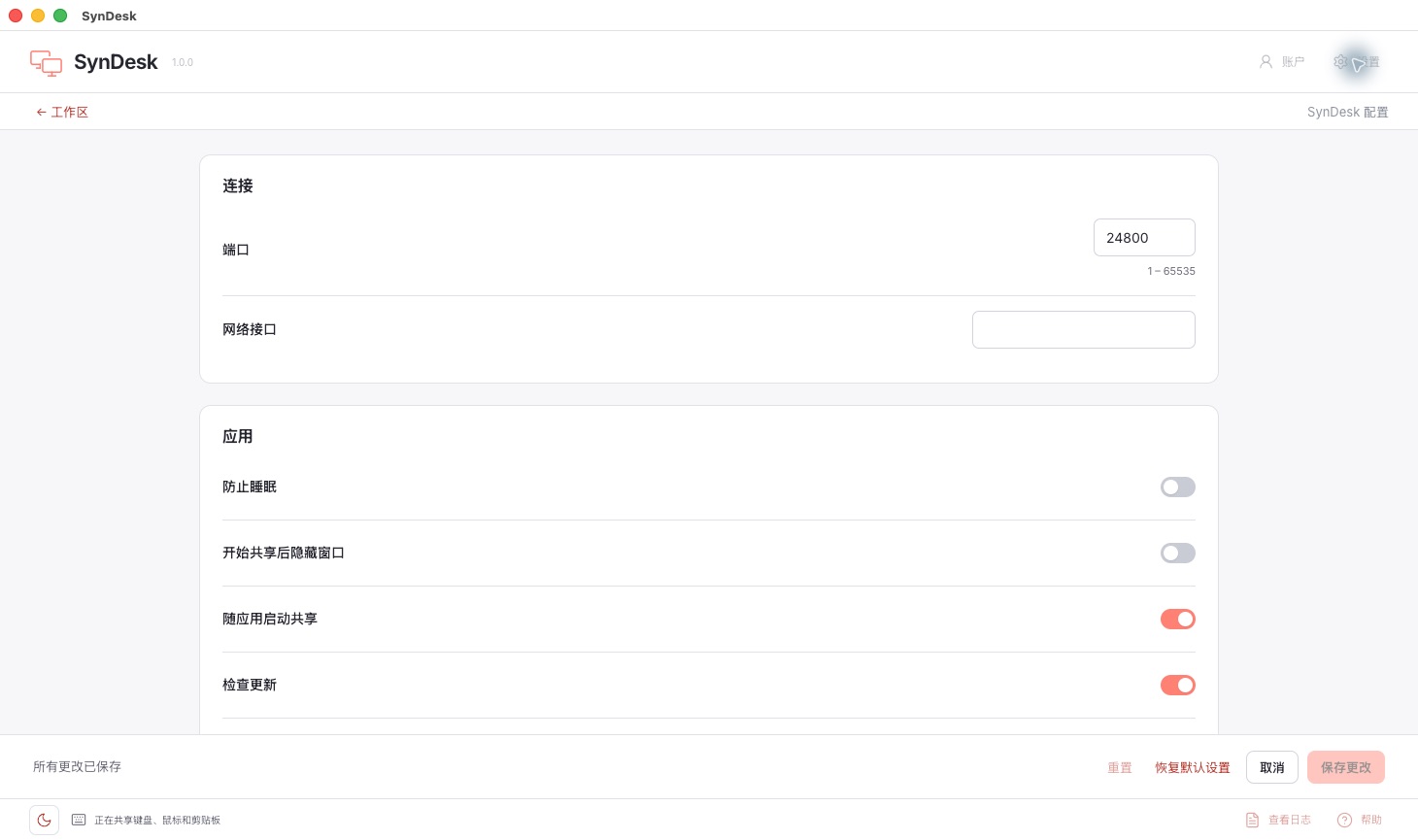
4. Überprüfen Sie die Berechtigungen und vertrauen Sie der Verbindung
macOS muss entsprechende Hilfsfunktionen oder Eingabeberechtigungen gemäß Systemanweisungen erteilen; bei Windows prüfen Sie die Firewall-Regeln; bei Linux prüfen Sie das aktuelle Anzeigeprotokoll, Desktop-Umgebung und Eingabeberechtigungen.
Halten Sie TLS aktiviert. Wenn beim ersten Verbinden eine Zertifikatvertrauensanfrage erscheint, überprüfen Sie, ob das angezeigte Fingerprint mit dem auf einem anderen Computer übereinstimmt, bevor Sie vertrauen. Akzeptieren Sie keine Verbindungen, deren Quelle nicht bestätigt werden kann.
5. Bildschirmübergreifende Eingabe und Kopieren testen
Starten Sie den Server und den Client und bewegen Sie die Maus an die konfigurierte Nachbarschirmkante, um zu prüfen, ob die Tastatur mitwechselt. Aktivieren Sie bei Bedarf die Zwischenablage-Teilung und verwenden Sie einfachen Text, um das Kopier- und Einfügeverhalten zu bestätigen.
Verbinde zuerst zwei Computer zuverlässig und füge danach weitere hinzu. Allgemeine Dateiübertragung, Bildschirmspiegelung und Remotedesktop sind nicht enthalten.
Bei Problemen zuerst diese prüfen
- Angemeldet, aber die Freigabe startet nicht
- Prüfe, ob dieser Computer aktiviert, die Lizenz oder Testzeit gültig und ein Geräteplatz verfügbar ist. Aktualisiere den Kontostatus. Wiederhole den Vorgang bei Netzwerk- oder Speicherfehlern gemäß den Hinweisen.
- Kann nicht verbunden werden
- Überprüfen Sie die Server-Adresse, den Computernamen, ob das Gerät eingeschaltet ist und ob die Firewall und das Netzwerk den Kommunikationsverkehr erlauben. Gast-Wi-Fi oder isolierte Netzwerke können die Gerätekommunikation behindern.
- Maustaste wechselt die Richtung nicht
- Überprüfen Sie, ob die Bildschirmanordnung auf dem Server mit der tatsächlichen Anordnung übereinstimmt.
- Kann sich verbinden, aber nicht steuern
- Überprüfen Sie die System-Eingabeberechtigungen; Wayland-Benutzer müssen die Kompatibilität der Desktop-Umgebung bestätigen.
- Die Zwischenablage wird nicht synchronisiert.
- Überprüfen Sie die Versionen an beiden Enden und die Zwischenablage-Einstellungen und testen Sie mit reiner Textform. Unterschiedliche Systeme unterstützen möglicherweise unterschiedliche Inhaltstypen.
- Bezahlt, aber die Lizenz fehlt
- Prüfe, ob App und Website dein Kaufkonto verwenden. Sieh auf der Kontoseite nach dem Bestellstatus und kaufe während der Zahlungsabwicklung nicht erneut. Sende dem Support Bestellnummer, Betriebssystemversion und Fehlermeldung, niemals Passwörter, Bestätigungscodes oder Kartendaten.