 Syndesk
Connecter l'ordinateur
Vérifiez d'abord que les deux ordinateurs utilisent le même compte et qu'ils sont tous activés, puis connectez-vous à un réseau pouvant s'interconnecter.
1. Sélectionner le contrôleur principal, organiser la position de l'écran
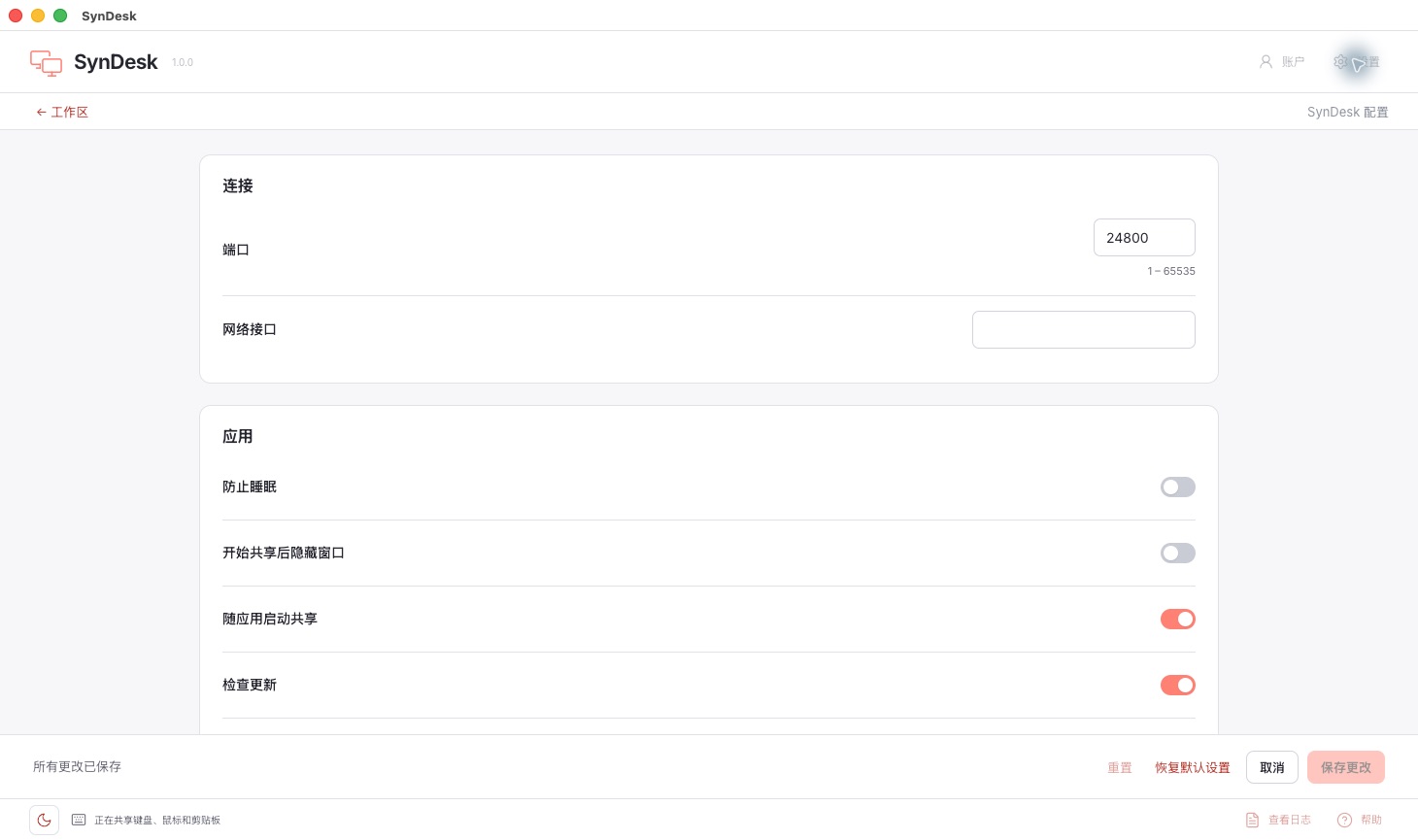
Configurez l'ordinateur connecté au clavier et à la souris comme serveur (Server). Enregistrez son adresse réseau. Les autres ordinateurs à contrôler sont configurés comme clients (Client), et vous devez entrer l'adresse du serveur.
Ajoutez un client dans la configuration du serveur, en veillant à ce que le nom de l'ordinateur soit identique au nom affiché par le client. Placez les positions adjacentes selon l'orientation réelle des ordinateurs sur le bureau, puis enregistrez la configuration.
2. Vérifier les autorisations et faire confiance à la connexion
macOS doit accorder les autorisations d'accessibilité ou d'entrée correspondantes selon les indications du système ; Windows doit vérifier les règles du pare-feu ; Linux doit vérifier le protocole d'affichage actuel, l'environnement de bureau et les autorisations d'entrée.
Maintenez TLS activé. Lorsque l'alerte de confiance du certificat apparaît lors de la première connexion, vérifiez qu'elle est identique à celle affichée sur un autre ordinateur avant de confier. Ne pas accepter les connexions dont la source n'est pas confirmée.
3. Tester l'entrée et la copie-collage entre écrans
Démarrer le serveur et le client, amener la souris vers les bords adjacents de l'écran configuré, vérifier si le clavier bascule également. Activez le partage du presse-papiers si nécessaire, et utilisez un texte simple pour confirmer le comportement de copie-collage.
Connectez d’abord deux ordinateurs de façon fiable avant d’en ajouter. Le transfert général de fichiers, la recopie d’écran et le bureau à distance ne sont pas inclus.
En cas de problème, vérifiez d'abord ces éléments
- Connecté au compte, mais le partage ne démarre pas
- Vérifiez que cet ordinateur est activé, que la licence ou l’essai est valide et qu’un emplacement est disponible. Actualisez le compte. En cas d’erreur réseau ou de stockage sécurisé, suivez les instructions de nouvelle tentative.
- Impossible de se connecter
- Vérifiez l'adresse du serveur, le nom de l'ordinateur, si l'appareil est allumé, si le pare-feu et le réseau autorisent la communication. Le Wi-Fi des invités ou le réseau isolé peut empêcher les appareils de communiquer entre eux.
- La direction du clic de la souris est incorrecte
- Vérifiez si l'agencement des écrans du serveur correspond à l'agencement réel.
- Peut se connecter mais ne peut pas contrôler
- Vérifiez les autorisations d'entrée du système ; les utilisateurs de Wayland doivent confirmer la compatibilité de leur environnement de bureau.
- Le presse-papiers ne s'aligne pas
- Vérifiez les versions des deux côtés et la configuration du presse-papier, puis testez à nouveau en texte pur. Les types de contenu pris en charge peuvent varier selon les systèmes.
- Paiement effectué, mais licence introuvable
- Vérifiez que l’app et le site utilisent le compte d’achat. Consultez l’état de la commande et n’achetez pas à nouveau pendant le traitement. Envoyez au support le numéro de commande, la version du système et le message d’erreur, jamais de mot de passe, code de vérification ou données de carte.
Erreur de certificat ou déconnexion après la connexion
Vérifiez d'abord les versions, les comptes et l'état d'activation des deux côtés. L'apparition de l'erreur « peer did not return a certificate » indique que l'autre côté n'a pas fourni le certificat requis, et cela ne peut pas être utilisé seul pour juger qu'il s'agit d'un problème de membre. Gardez le chiffrement activé et vérifiez les certificats et les empreintes digitales en comparant les journaux de la même période des deux côtés ; ne faites pas confiance aux connexions d'origine inconnue.
Fournissez les deux systèmes, la version de l'application et les journaux d'erreur lors de la connexion au support, ne fournissez pas de mot de passe ou de code de vérification.
Continuer la configuration du partage audio
Permettez à l'appareil secondaire d'utiliser le microphone de l'appareil principal, et transmettez le son de l'appareil secondaire selon les besoins.