 Syndesk
Conectar computadora
Primero confirme que ambos computadores usen la misma cuenta y estén activados, luego conéctelos a una red que pueda accederse mutuamente.
1. Seleccionar el control principal y configurar la ubicación de la pantalla
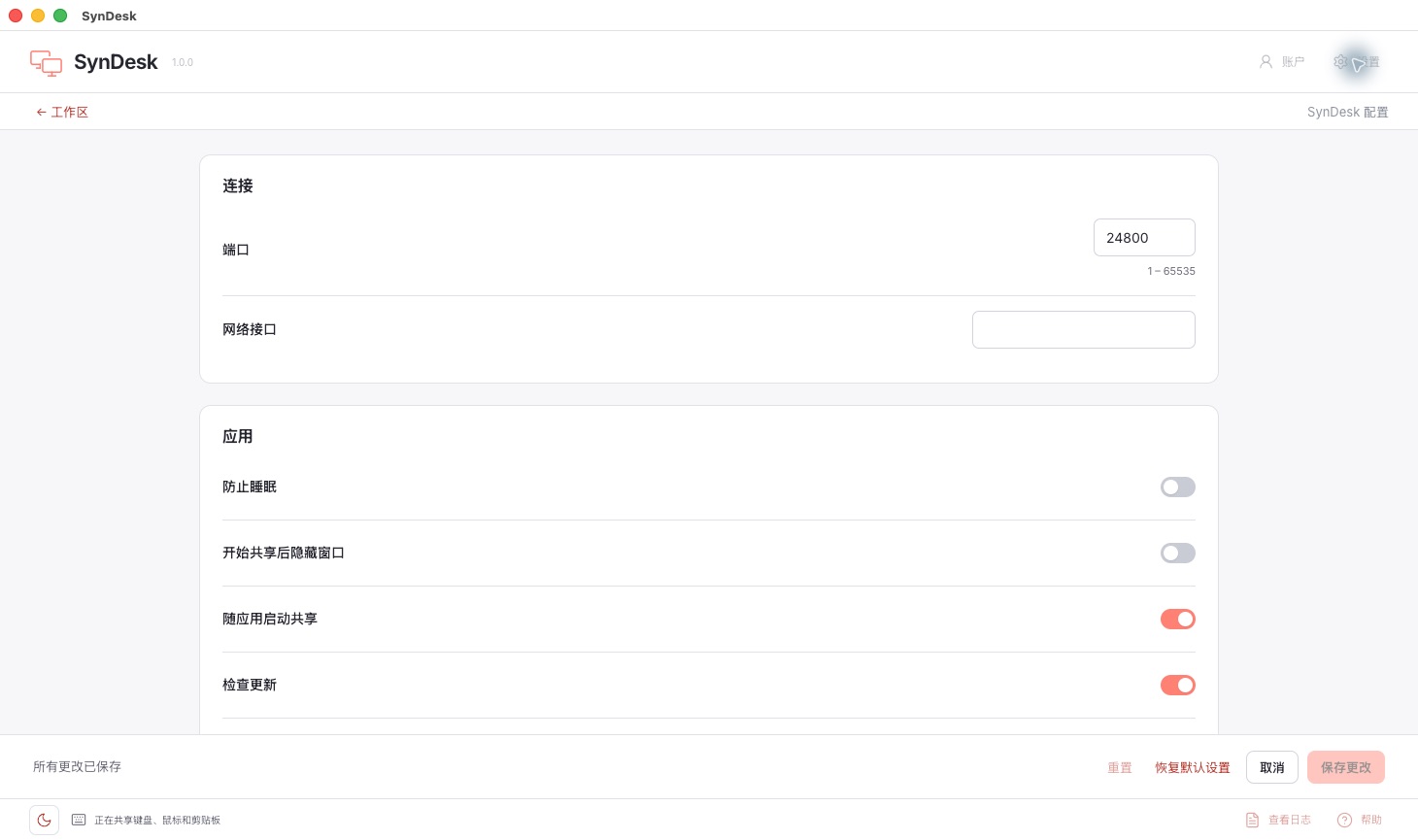
Configura la computadora que tenga conectado el teclado y el mouse como servidor (Server). Registra su dirección de red. Las otras computadoras que necesiten ser controladas se configurarán como clientes (Client), ingresando la dirección del servidor.
Agregue el cliente en la configuración del servidor, manteniendo el nombre de la computadora igual al nombre mostrado por el cliente. Organice las posiciones adyacentes según la dirección real en la que se encuentren en la mesa, y guarde la configuración.
2. Verificar los permisos y confiar en la conexión
macOS debe otorgar los permisos correspondientes de accesibilidad o entrada según las indicaciones del sistema; en Windows, verifique las reglas del firewall; en Linux, verifique el protocolo de visualización actual, el entorno de escritorio y los permisos de entrada.
Mantener TLS activado. Cuando aparezca un aviso de confianza en la primera conexión, confirme que el huella dactilar mostrada en otra computadora sea la misma antes de confiar. No acepte conexiones cuya procedencia no pueda confirmarse.
3. Probar la entrada y la copia y pegada entre pantallas
Inicie el servidor y el cliente, mueva el ratón hacia el borde configurado de la pantalla adyacente y verifique si el teclado cambia junto con él. Si es necesario, habilite el intercambio de portapapeles y use texto simple para confirmar el comportamiento de copiar y pegar.
Conecta primero dos ordenadores de forma estable y añade más después. No se incluyen transferencia general de archivos, duplicación de pantalla ni escritorio remoto.
Al encontrar problemas, primero verifique estos
- He iniciado sesión, pero no puedo compartir
- Comprueba que este ordenador esté activado, que la licencia o prueba siga vigente y que haya una plaza disponible. Actualiza el estado de la cuenta. Ante errores de red o almacenamiento seguro, sigue las instrucciones para reintentar.
- No se puede conectar
- Verificar la dirección del servidor, el nombre de la computadora, si los dispositivos están encendidos, si el firewall y la red permiten la comunicación. La red Wi-Fi para invitados o redes aisladas pueden impedir que los dispositivos se comuniquen entre sí.
- El cambio de dirección del mouse no es correcto
- Verificar si el diseño de la pantalla en el lado del servidor coincide con la disposición real.
- Conexión exitosa pero sin control
- Verificar los permisos de entrada del sistema; los usuarios de Wayland deben confirmar la compatibilidad del entorno de escritorio.
- El portapapeles no está sincronizado
- Verificar las versiones de ambos lados y la configuración del portapapeles, y realizar una prueba con texto sin formato. Los tipos de contenido admitidos pueden variar según el sistema.
- He pagado, pero no veo mi licencia
- Comprueba que la app y la web usen la cuenta de compra. Consulta el pedido y no vuelvas a comprar mientras se procesa el pago. Envía a soporte el número de pedido, la versión del sistema y el error, nunca contraseñas, códigos ni datos de tarjeta.
Error de certificado o desconexión después de conectarse
Primero verifique las versiones, cuentas y estados de activación en ambos lados. La aparición de 'peer did not return a certificate' indica que el otro lado no proporcionó el certificado requerido, no se debe juzgar esto como un problema de membresía. Mantenga el cifrado activado y verifique los certificados y huellas dactilares en los registros del mismo momento en ambos lados; no confíe en conexiones de fuentes desconocidas.
Al contactar al soporte, proporcione los sistemas de ambos lados, la versión de la aplicación y los registros de errores, no proporcione contraseñas o códigos de verificación.
Continuar con la configuración de compartición de audio
Permite que el dispositivo secundario use el micrófono del dispositivo principal y envíe el sonido del dispositivo secundario según sea necesario.