 Syndesk
Mit Computer verbinden
Stellen Sie zuerst sicher, dass beide Computer dasselbe Konto verwenden und aktiviert sind, und verbinden Sie sich dann mit einem Netzwerk, das gegenseitigen Zugriff ermöglicht.
1. Wählen Sie den Hauptsteuerung, legen Sie die Bildschirmposition fest
Richten Sie den Computer, an dem die Tastatur und Maus angeschlossen sind, als Server (Server) ein. Notieren Sie sich seine Netzwerkadresse. Richten Sie andere Computer, die gesteuert werden sollen, als Client (Client) ein und geben Sie die Server-Adresse ein.
Fügen Sie in der Server-Konfiguration einen Client hinzu und halten Sie den Computernamen mit dem auf dem Client angezeigten Namen überein. Richten Sie die benachbarten Positionen entsprechend der tatsächlichen Ausrichtung auf dem Schreibtisch ein und speichern Sie die Konfiguration.
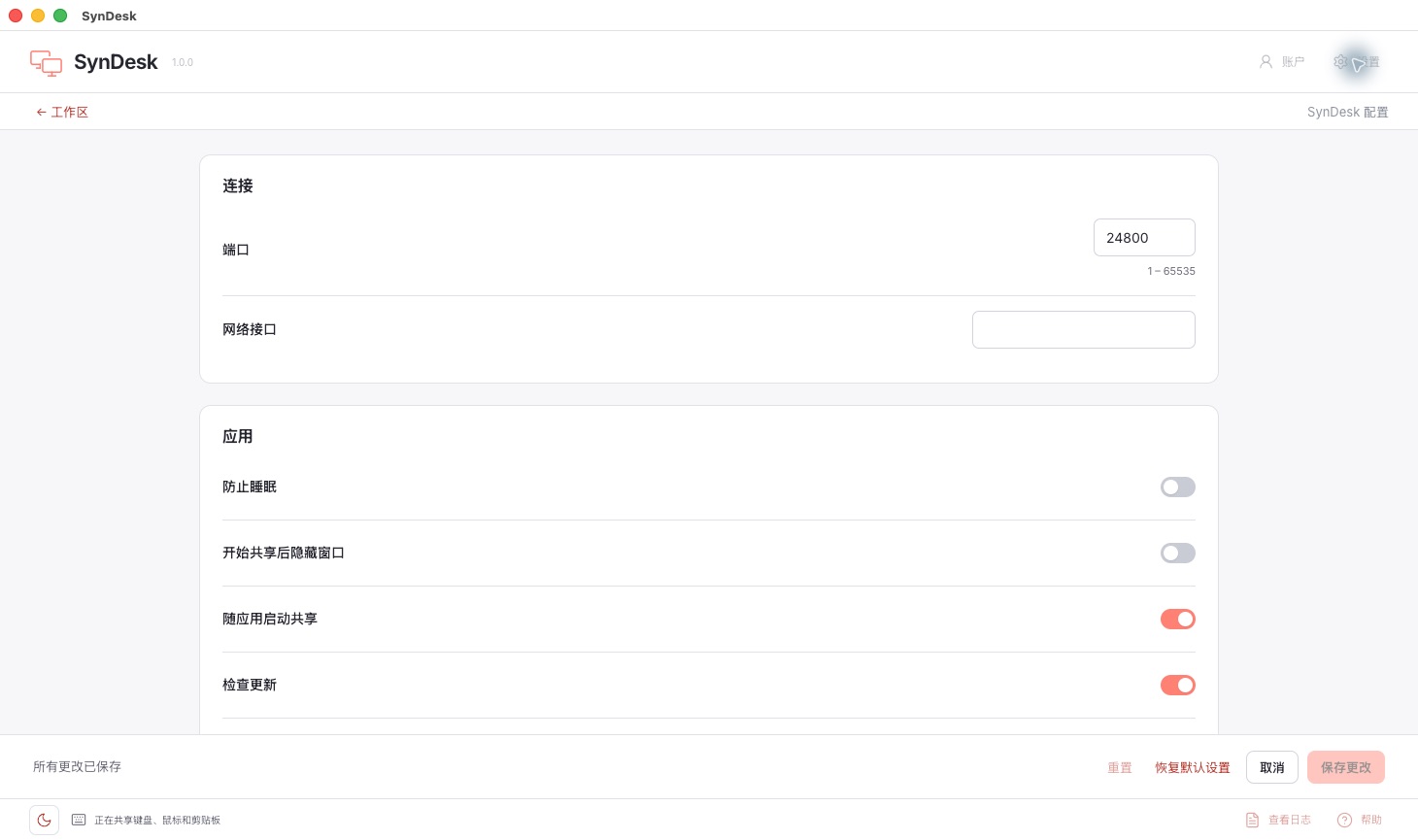
2. Überprüfen Sie die Berechtigungen und vertrauen Sie der Verbindung
macOS muss entsprechende Hilfsfunktionen oder Eingabeberechtigungen gemäß Systemanweisungen erteilen; bei Windows prüfen Sie die Firewall-Regeln; bei Linux prüfen Sie das aktuelle Anzeigeprotokoll, Desktop-Umgebung und Eingabeberechtigungen.
Halten Sie TLS aktiviert. Wenn beim ersten Verbinden eine Zertifikatvertrauensanfrage erscheint, überprüfen Sie, ob das angezeigte Fingerprint mit dem auf einem anderen Computer übereinstimmt, bevor Sie vertrauen. Akzeptieren Sie keine Verbindungen, deren Quelle nicht bestätigt werden kann.
3. Testen Sie die Kreuzbildschirm-Eingabe und -Kopieren-Einfügen
Starten Sie den Server und den Client und bewegen Sie die Maus an die konfigurierte Nachbarschirmkante, um zu prüfen, ob die Tastatur mitwechselt. Aktivieren Sie bei Bedarf die Zwischenablage-Teilung und verwenden Sie einfachen Text, um das Kopier- und Einfügeverhalten zu bestätigen.
Verbinde zuerst zwei Computer zuverlässig und füge danach weitere hinzu. Allgemeine Dateiübertragung, Bildschirmspiegelung und Remotedesktop sind nicht enthalten.
Bei Problemen zuerst diese prüfen
- Angemeldet, aber die Freigabe startet nicht
- Prüfe, ob dieser Computer aktiviert, die Lizenz oder Testzeit gültig und ein Geräteplatz verfügbar ist. Aktualisiere den Kontostatus. Wiederhole den Vorgang bei Netzwerk- oder Speicherfehlern gemäß den Hinweisen.
- Kann nicht verbunden werden
- Überprüfen Sie die Server-Adresse, den Computernamen, ob das Gerät eingeschaltet ist und ob die Firewall und das Netzwerk den Kommunikationsverkehr erlauben. Gast-Wi-Fi oder isolierte Netzwerke können die Gerätekommunikation behindern.
- Maustaste wechselt die Richtung nicht
- Überprüfen Sie, ob die Bildschirmanordnung auf dem Server mit der tatsächlichen Anordnung übereinstimmt.
- Kann sich verbinden, aber nicht steuern
- Überprüfen Sie die System-Eingabeberechtigungen; Wayland-Benutzer müssen die Kompatibilität der Desktop-Umgebung bestätigen.
- Die Zwischenablage wird nicht synchronisiert.
- Überprüfen Sie die Versionen an beiden Enden und die Zwischenablage-Einstellungen und testen Sie mit reiner Textform. Unterschiedliche Systeme unterstützen möglicherweise unterschiedliche Inhaltstypen.
- Bezahlt, aber die Lizenz fehlt
- Prüfe, ob App und Website dein Kaufkonto verwenden. Sieh auf der Kontoseite nach dem Bestellstatus und kaufe während der Zahlungsabwicklung nicht erneut. Sende dem Support Bestellnummer, Betriebssystemversion und Fehlermeldung, niemals Passwörter, Bestätigungscodes oder Kartendaten.
Zertifikatsfehler oder Trennung nach Verbindungsaufbau
Zuerst die Versionen, Konten und Gerätestatus auf beiden Seiten überprüfen. Wenn 'peer did not return a certificate' angezeigt wird, bedeutet dies, dass die andere Seite das erforderliche Zertifikat nicht bereitgestellt hat. Dies allein kann nicht als Mitgliedschaftsproblem angesehen werden. Halten Sie die Verschlüsselung aktiviert und überprüfen Sie die Zertifikate und Fingerabdrücke anhand der Protokolle zu derselben Zeit auf beiden Seiten; vertrauen Sie nicht Verbindungen aus unbekannten Quellen.
Bei der Kontaktaufnahme mit dem Support geben Sie bitte beide Systeme, die App-Version und den Fehlerprotokoll an, geben Sie jedoch kein Passwort oder einen Bestätigungscode an.
Fortsetzen der Audio-Teile-Einrichtung
Lassen Sie das zweite Gerät den Mikrofon des Hauptgeräts verwenden und senden Sie bei Bedarf den Ton des zweiten Geräts zurück.