 Syndesk
为了少买一套键鼠,我做了一个让 Mac 和 Windows 共用设备的工具
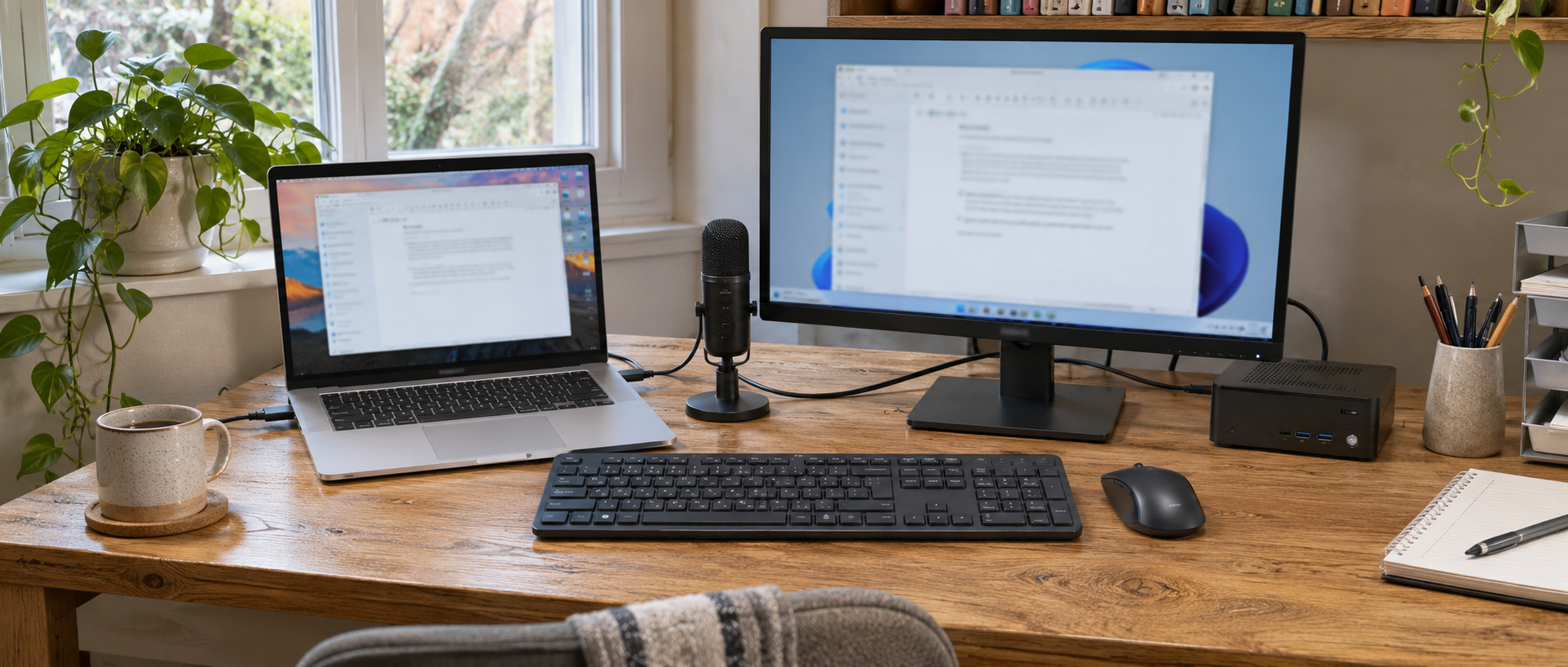
给第二台电脑配键盘鼠标时,我有点不情愿。
原来那套明明用得好好的。键盘手感习惯了,鼠标也顺手,只因为桌上多了一台电脑,就得再买一套用途差不多的设备。
买回来,又要给它们找地方。两把键盘往桌上一摆,两只鼠标并排放着,本来就不宽裕的桌面更挤了。
而用起来,还是得换。
在这台电脑上打完字,另一台来了消息,手伸过去找另一只鼠标。偶尔拿错了,盯着屏幕点了两下,才反应过来自己操作的是旁边那台。
我想解决的,就是这个很具体的问题。
能不能让已经买好的、用得顺手的那套设备,同时服务桌上的两台电脑?
这也是我做 SynDesk 最直接的原因。
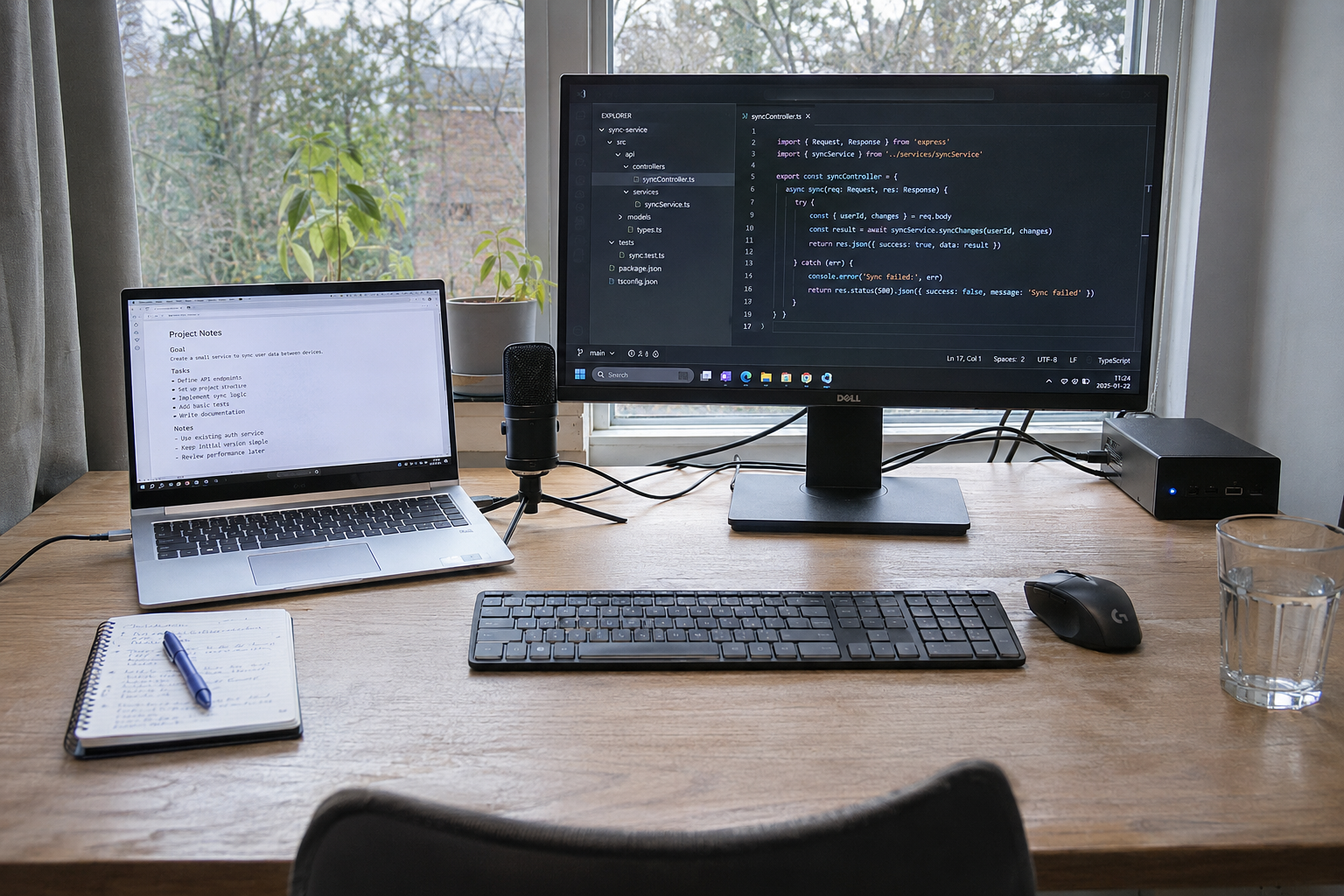
多一台电脑,为什么要把外设再买一遍?
同时用 Mac 和 Windows 的人,往往有自己的理由。
Mac 上有熟悉的工作环境,Windows 上有离不开的软件。一台处理日常事务,另一台跑任务;或者白天在 Mac 上工作,下班后打开 PC 玩游戏。
两台机器都用得上,可为了让它们各自能用,再添一套键鼠,花的钱和占的地方也都跟着增加。
如果已经有喜欢的麦克风,问题还会延伸到声音。会议开在另一台电脑上时,这支麦克风该接哪边?那台电脑的声音,又该从哪里听?
对于我来说,理想的双机桌面,是两台电脑各做擅长的事,手边的设备则尽量共用。
我希望 SynDesk 能让这件事更容易实现。
鼠标移过去,同一把键盘就在那里继续输入
SynDesk 是一款通过局域网连接电脑的共享工具,可以让桌上的 Mac 和 Windows 共用键盘、鼠标,并提供剪贴板与音频共享功能。
先说最常用的键鼠。
假设 Mac 在左边,Windows 在右边。在 SynDesk 里按这个位置排好屏幕后,把鼠标从 Mac 的右侧边缘移过去,就能在 Windows 上继续操作。同一把键盘,也跟着在那台电脑里输入。
需要回来时,再把鼠标移回来。
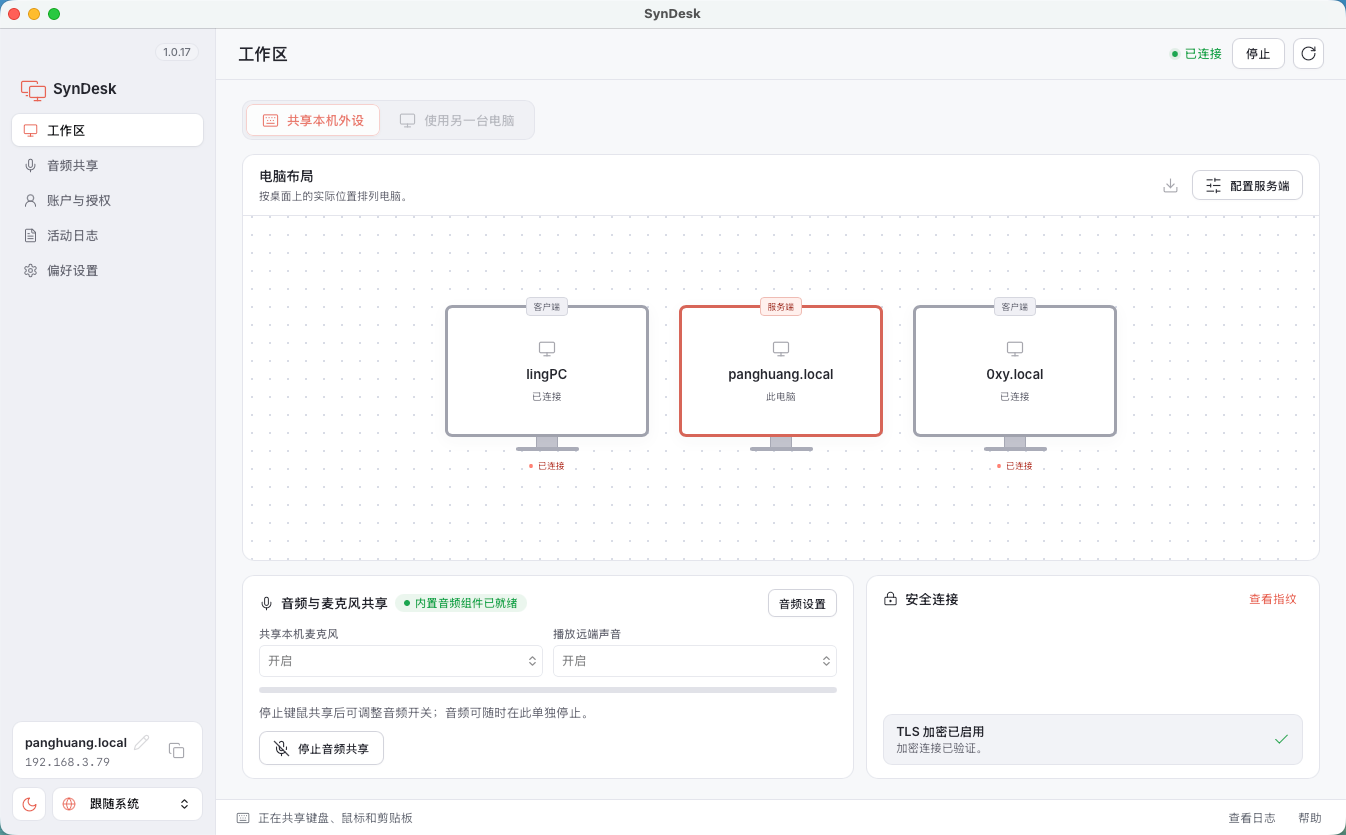
你可以一边让 Windows 跑任务,一边在 Mac 上查资料、写东西。另一台有消息时,移过去回一句,然后回来接着做。
原来喜欢的那把键盘、那只鼠标,都可以接着用。
对于准备给第二台电脑添外设的人,这提供了另一种安排桌面的方式。对于已经摆着两套键鼠的人,也可以试着让桌上空出一点位置。
为了传一句话,我不想再给自己发消息了
两台电脑之间,还有一种很常见的来回。
在一边找到一个链接,要贴到另一边的文档里;整理了一段文字,准备放进另一台电脑上的工作软件。
内容不多,却得找个地方中转。打开聊天软件,发给自己,到另一台上再复制一次。每天做几遍,已经熟练得不用想了。
SynDesk 的剪贴板共享,就是让这些内容接着用。
开启后,在一台电脑复制,到另一台粘贴。网址、备注、代码片段,可以随着工作流动起来。支持的内容类型和格式随系统、版本变化,第一次先用一小段普通文字确认就好。
键鼠能跨过去,刚复制的内容也能接上,双机操作才更连贯。
好用的麦克风,也想让另一台电脑用上
买一支麦克风,通常是希望开会或录音时声音好一点。可电脑多了,设备接在哪一台,又成了一个要考虑的问题。
SynDesk 支持把一台电脑上的真实麦克风共享给另一台。接收端可以在会议或录音软件里选择 SynDesk Microphone,使用传来的麦克风声音。
声音也能往回走。另一台电脑发送选定的本机声音,主机选择耳机或扬声器播放,方便在手边收听另一台的会议或应用音频。
这样,已有的音频设备便多了一种使用方式。
这部分需要按电脑环境配置。安装对应音频组件、授予系统权限,再到实际会议软件里确认输入。初次设置建议先用耳机,使用扬声器外放时还要配置参考音频并检查回声。
是否适合自己的会议软件和设备,可以在真正开会前试一次,让声音按预期进出。
从你最想共用的那件设备开始
使用 SynDesk,需要让两台电脑连接同一个局域网,并分别安装应用。设定主机、副机,核对连接设备及 TLS 指纹,再按桌上真实位置调整屏幕布局。
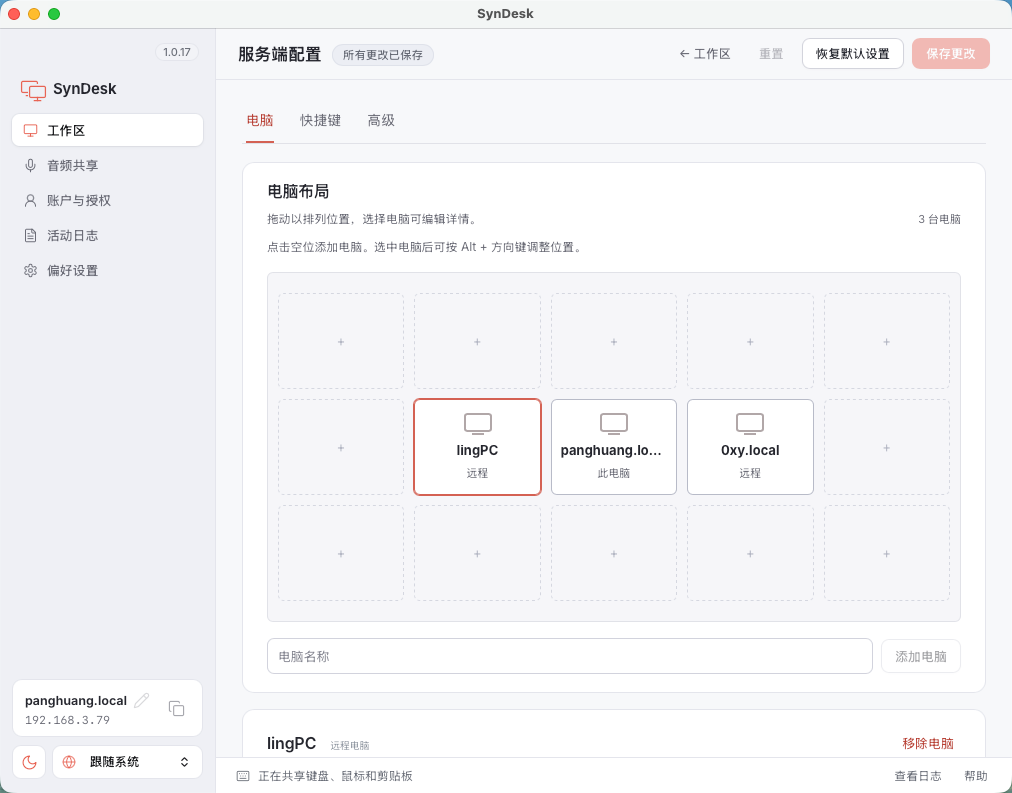
初次设置,可以先完成一个很小的动作。
在两个屏幕上各打开一个文本框。把鼠标从左边移到右边,打几个字,再复制一行文字粘贴过去。
如果这正是你每天反复要做的事,就继续把它放进日常使用。需要音频时,再按指南配置麦克风和声音回传。软件里还可以选择随应用启动共享。
我做 SynDesk,最初的愿望很简单。
已经花钱买好的设备,能多用起来;每天坐下来的那张桌子,能再顺手一点。
如果你也有两台电脑,也舍不得换掉手边那套用惯了的键鼠,希望它能帮上忙。
首发,邀请你在自己的桌面上试试
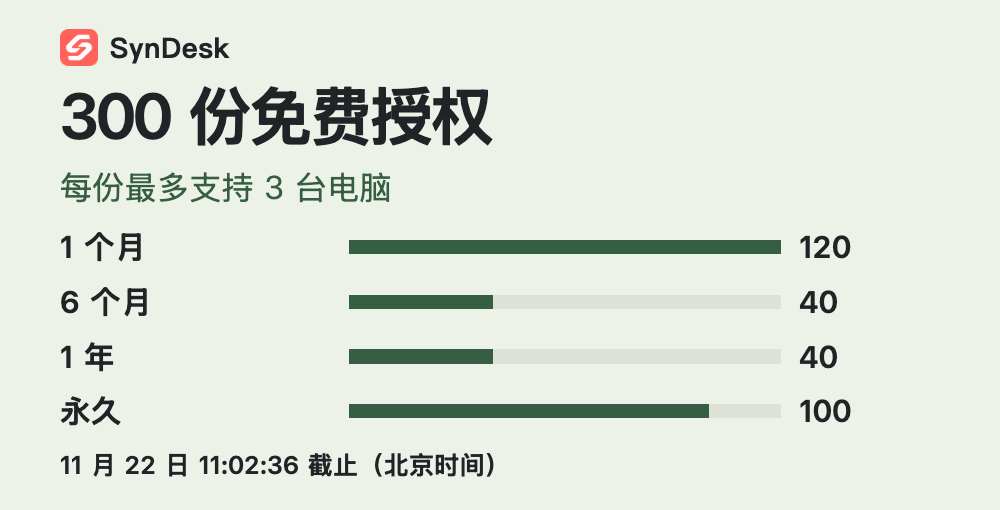
这次首发,我准备了 300 份免费兑换码,最低一个月,希望你有时间把 SynDesk 放进实际工作里,看看它是否适合你的电脑和使用习惯。
一个月授权有 120 份,半年和一年各 40 份,另有 100 份永久授权。每份最多支持 3 台电脑。
登录活动页,揭晓分配给自己账号的授权期限,再到账号页完成兑换。截止时间为 北京时间 2026 年 11 月 22 日 11:02:36。
限时授权从兑换时开始计时,请先确认所用桌面版本支持。每个账号、邮箱及公网 IP 在本次活动各限兑换一次,共用办公网络可能共用名额。兑换时需确认同意展示脱敏邮箱和兑换时间。
也欢迎告诉我,你桌上是哪两台电脑,现在最想共用的是键鼠,还是麦克风。
怎么领取和兑换
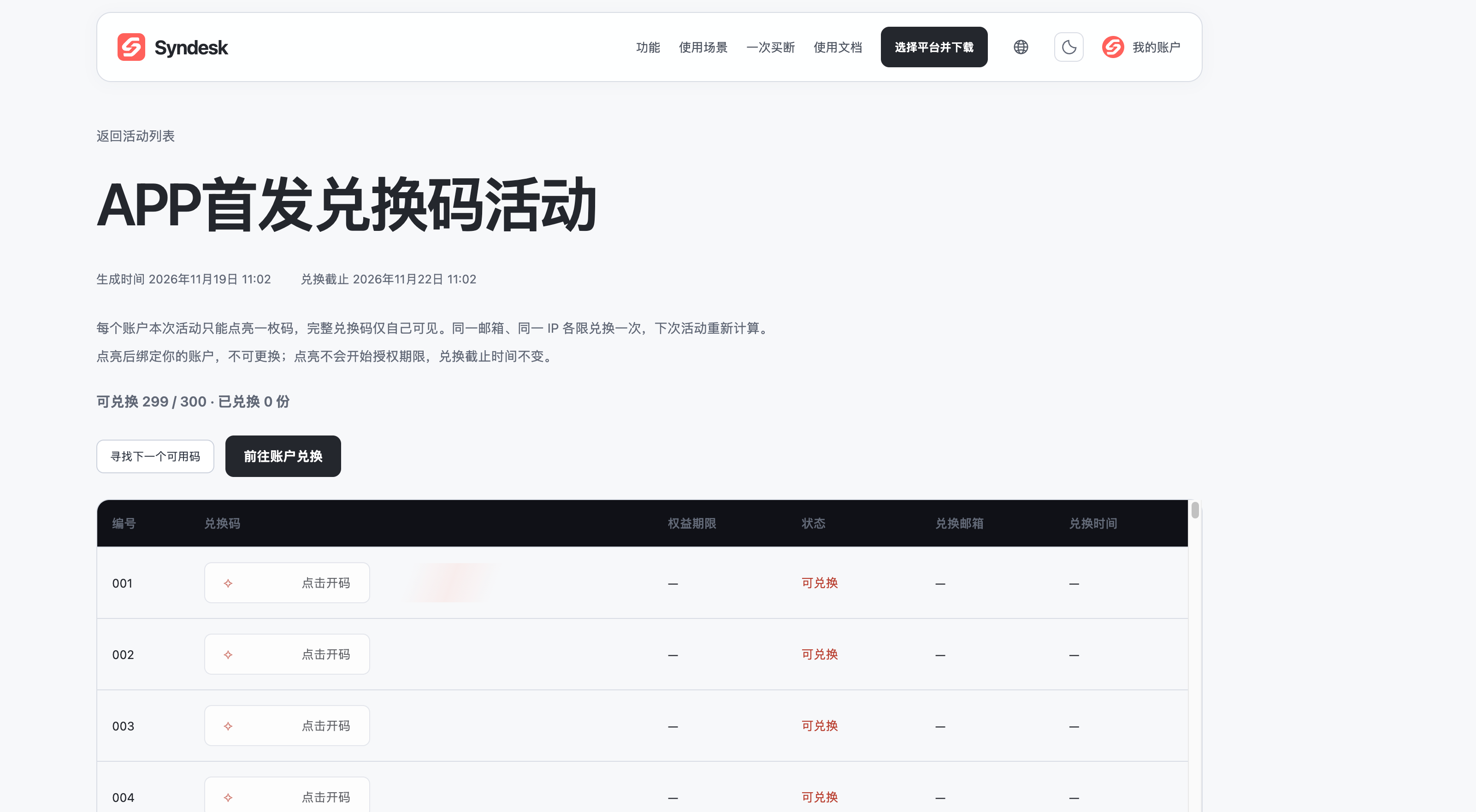
- 打开上面的活动链接,登录自己的 SynDesk 账号。
- 在表格里选一个可用码,点击「点击开码」,查看自己的兑换码和授权期限。
- 复制兑换码,点击「前往账户兑换」。
- 在账号页粘贴兑换码,勾选同意展示脱敏邮箱和兑换时间,再确认兑换。成功后,在账号里查看授权即可。
开码后还要完成兑换。 每个账号只能开一枚码,开码后绑定账号,刷新仍是同一枚。限时授权从确认兑换时开始计算,请在活动截止前完成。